

Instalación y permisos
Las imágenes son diagramas de funcionamiento con etiquetas en inglés. La versión instalada y macOS determinan la apariencia real.
Requisitos
Sección titulada «Requisitos»El instalador actual 0.9.5 requiere macOS 14+ y solo admite Macs con Apple Silicon. Todavía no se ha publicado un instalador Intel. Los modelos locales pueden exigir hardware adicional. El dictado necesita Micrófono y Accesibilidad; Apple Speech también Reconocimiento de voz. Los servicios en la nube pueden necesitar claves BYOK.
1. Consultar disponibilidad del instalador
Sección titulada «1. Consultar disponibilidad del instalador»Las ventas y descargas del instalador están pausadas temporalmente. Consulta el estado actual. Si ya tienes un instalador, continúa abajo; la activación de licencias y el soporte siguen disponibles.
2. Instalar en una ruta estable
Sección titulada «2. Instalar en una ruta estable»Arrastra VoiceHotkey.app a Aplicaciones o ~/Applications. Puedes expulsar la DMG y conservarla como copia. Inicia siempre la misma app: /Applications/VoiceHotkey.app o ~/Applications/VoiceHotkey.app.
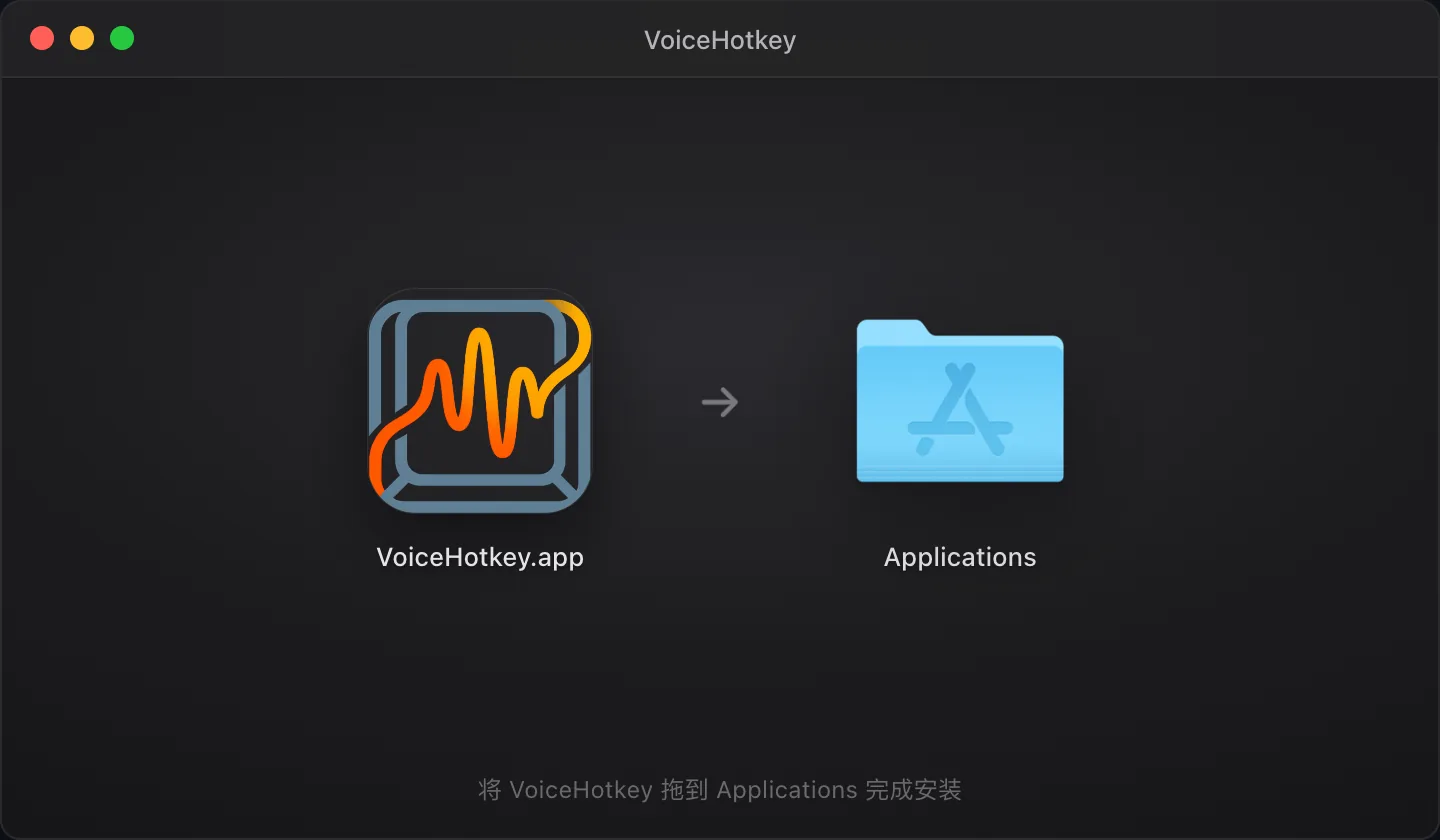
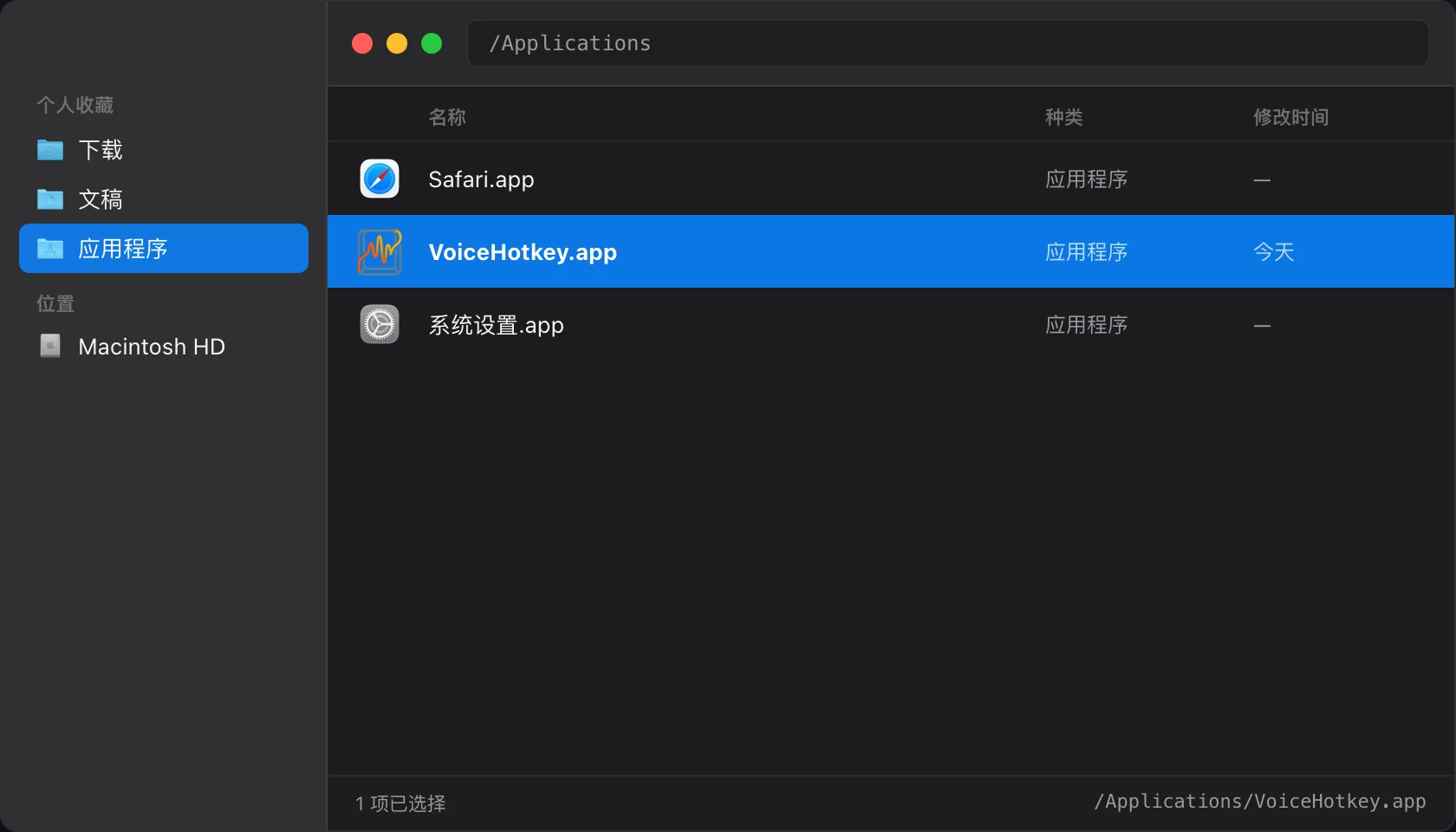
Usar ~/Downloads o carpetas temporales puede dejar permisos vinculados a una copia antigua después de mover o descargar de nuevo. Instala primero y concede permisos después.
3. Primer inicio
Sección titulada «3. Primer inicio»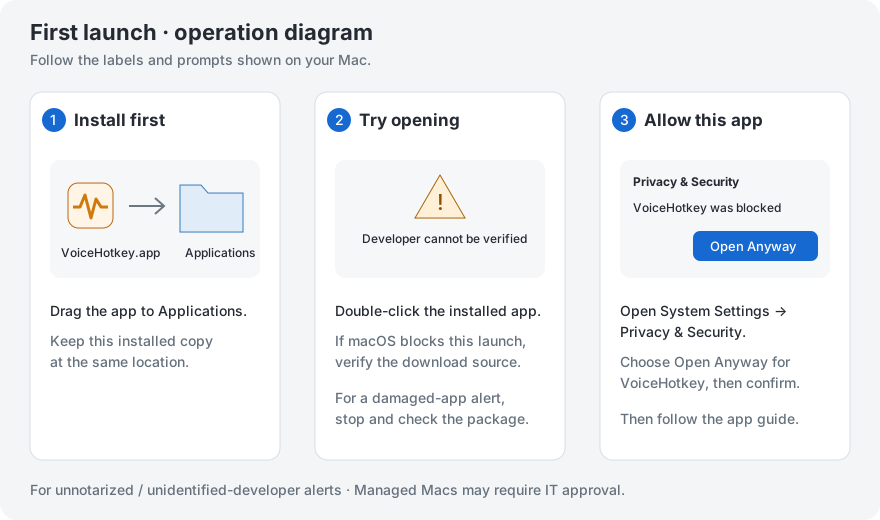
Abre desde Finder o Launchpad. Si macOS bloquea la app, comprueba la fuente y el mensaje del sistema y sigue el procedimiento correspondiente en Privacidad y seguridad. Busca el icono de micrófono en la barra de menús; comprueba los iconos ocultos y si la app sigue abierta.
La configuración rápida de este paquete de prueba sigue estos pasos: bienvenida → permisos y preparación → primera frase → finalización. Empieza con Apple Speech, que no necesita clave API; configura Bailian, la mejora de texto y la traducción después de la primera entrada correcta. En la página de preparación puedes iniciar una prueba opcional de micrófono de cinco segundos y elegir el dispositivo de entrada. La práctica muestra tu atajo actual, el modo de grabación y el progreso de la entrada.
La guía comprueba los permisos, un micrófono disponible y los recursos de voz. Explica las descargas necesarias y muestra su progreso. Confirma el éxito cuando el texto hablado se inserta en el campo de práctica; después presenta los ajustes opcionales y Pro. Al cerrar, guarda el progreso. Puedes continuar desde Ajustes → General → Guía de inicio → Volver a abrir la guía de configuración.
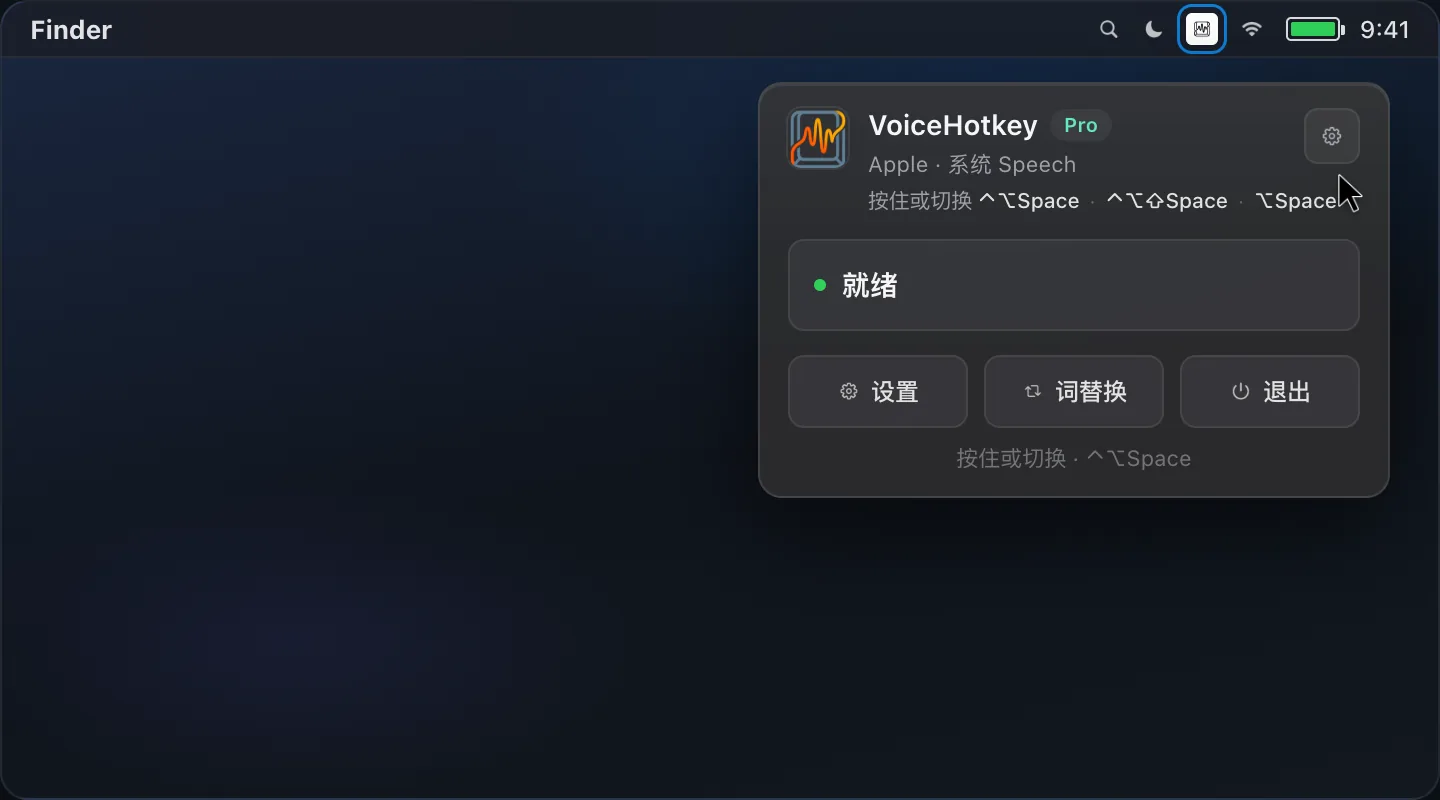
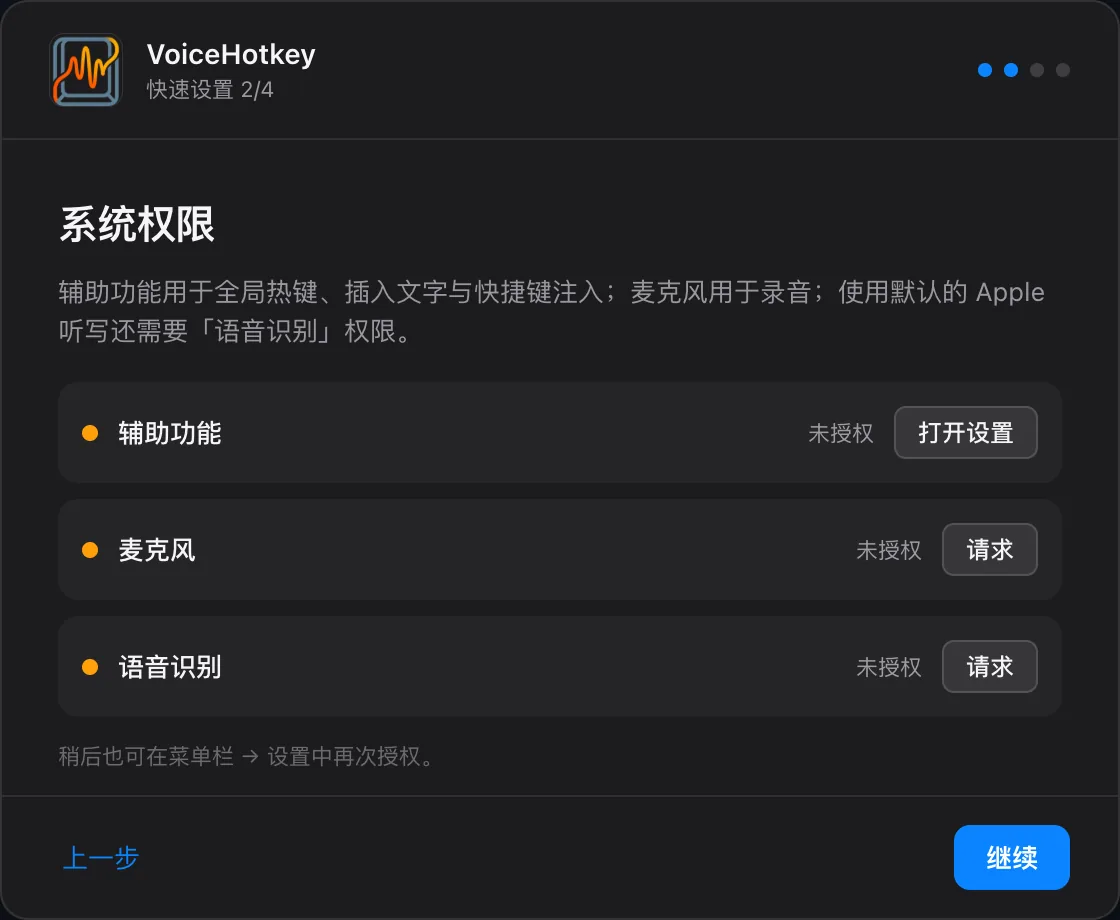
4. Conceder Accesibilidad
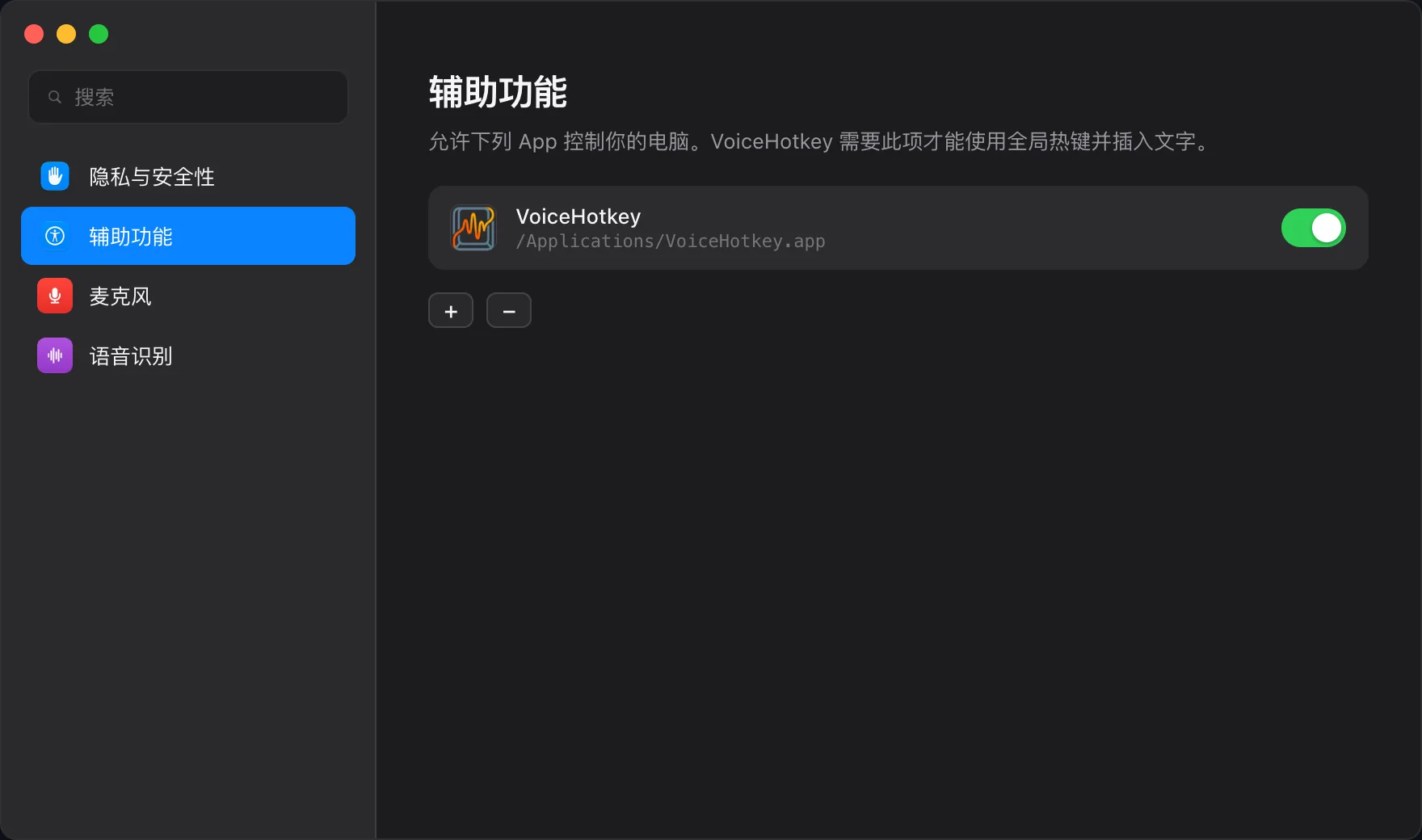
Sección titulada «4. Conceder Accesibilidad»Sirve para atajos globales, insertar texto y simular teclas. Sin ella, los atajos normalmente no responden.
- Abre Ajustes del Sistema → Privacidad y seguridad → Accesibilidad.
- Añade VoiceHotkey.app con + y activa el permiso.
- Comprueba la ruta de la app que ejecutas. Elimina entradas antiguas o duplicadas, cierra por completo y vuelve a abrir.
Ajustes → General y la configuración inicial también permiten acceder a la página de permisos. La advertencia correspondiente debería desaparecer tras concederlos.
5. Conceder Micrófono
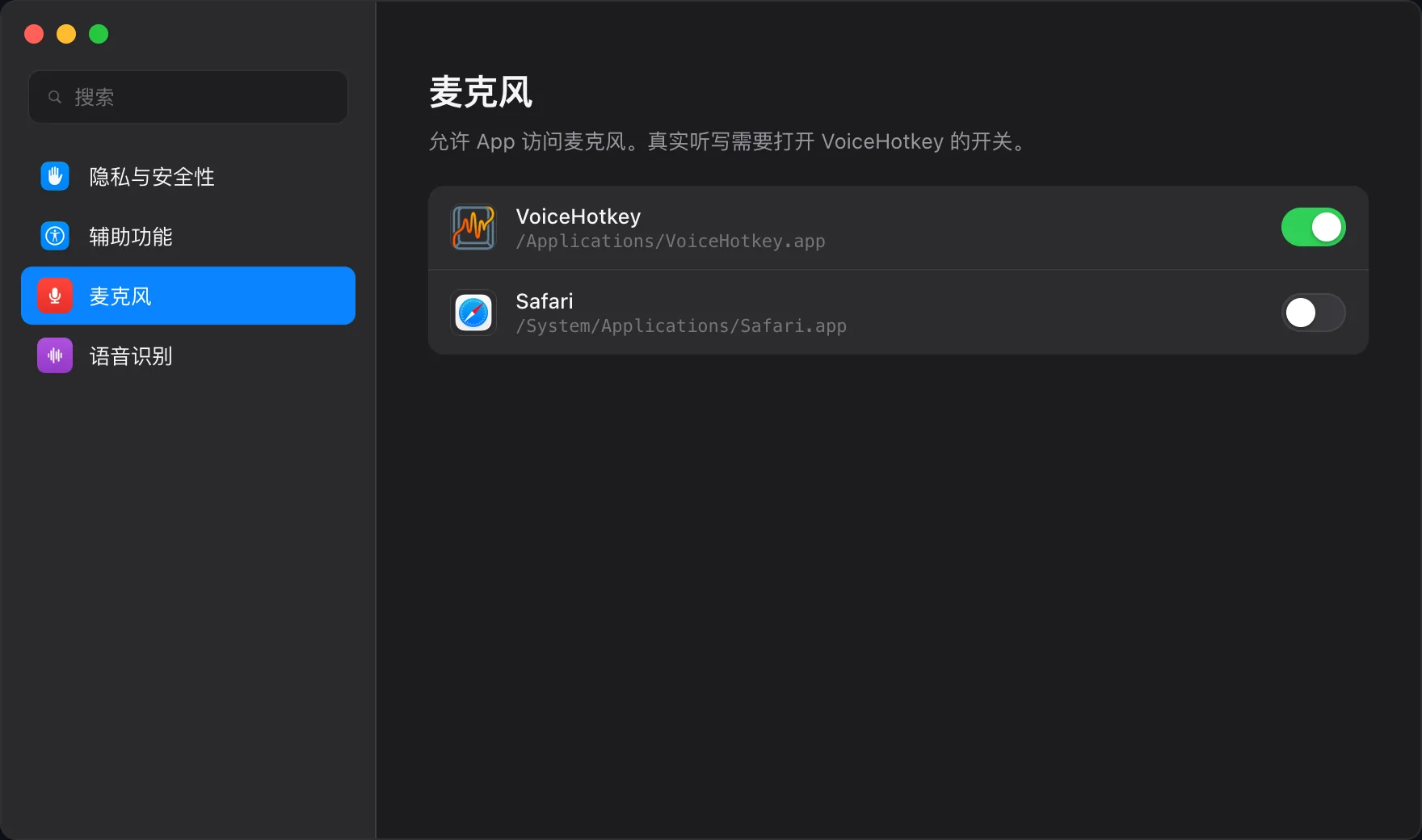
Sección titulada «5. Conceder Micrófono»Las instalaciones nuevas usan grabación real; los ajustes actuales no tienen interruptor Demo. Activa VoiceHotkey en Ajustes del Sistema → Privacidad y seguridad → Micrófono y acepta la solicitud si aparece al grabar. Para micrófonos externos, comprueba Sonido → Entrada y elige el mismo dispositivo en General.
5b. Reconocimiento de voz para Apple
Sección titulada «5b. Reconocimiento de voz para Apple»Apple Speech / SpeechAnalyzer necesita el permiso de Reconocimiento de voz (SFSpeechRecognizer). Autoriza VoiceHotkey en Ajustes del Sistema → Privacidad y seguridad → Reconocimiento de voz. Si falta un idioma, prepara sus recursos siguiendo las indicaciones o cambia a un motor compatible. Otros ASR locales y servicios ASR en la nube no requieren este permiso de Apple.
5c. Recordatorios y Calendario opcionales
Sección titulada «5c. Recordatorios y Calendario opcionales»Solo las acciones correspondientes solicitan acceso completo cuando lo necesitan. Puedes rechazarlo; impedirá esas acciones, pero no el dictado normal. El control de ventanas usa Accesibilidad. Consulta Comandos de voz.
6. Comprobar permisos
Sección titulada «6. Comprobar permisos»| Comprobación | Resultado esperado |
|---|---|
| Barra de menús | Icono visible y menú accesible |
| General · permisos | Micrófono y Accesibilidad; con Apple, Reconocimiento de voz |
| Atajo | Cambia el estado o aparece la grabación |
| Ruta | Coincide con la entrada de Accesibilidad |
Si falla, consulta Solución de problemas.
Siguiente
Sección titulada «Siguiente»Continúa con Primera configuración y Atajos y grabación.