

Configuración inicial
Tras instalar y conceder permisos, sigue este recorrido. Las imágenes son diagramas con etiquetas en inglés que explican orden y datos; la app actual determina el aspecto real.
Resumen
Sección titulada «Resumen»| Paso | Dónde | Objetivo |
|---|---|---|
| 1 | Barra de menús → Ajustes | Abrir configuración |
| 2 | General | Permisos y dispositivo de entrada |
| 3 | Modelos de escritura por voz | Motor, recursos y credenciales |
| 4 | Atajos | Teclas y modos de activación |
| 5 | Procesamiento de texto / General | Procesamiento y salida |
| 6 | Notas o TextEdit | Grabar e insertar |
1. Abrir Ajustes
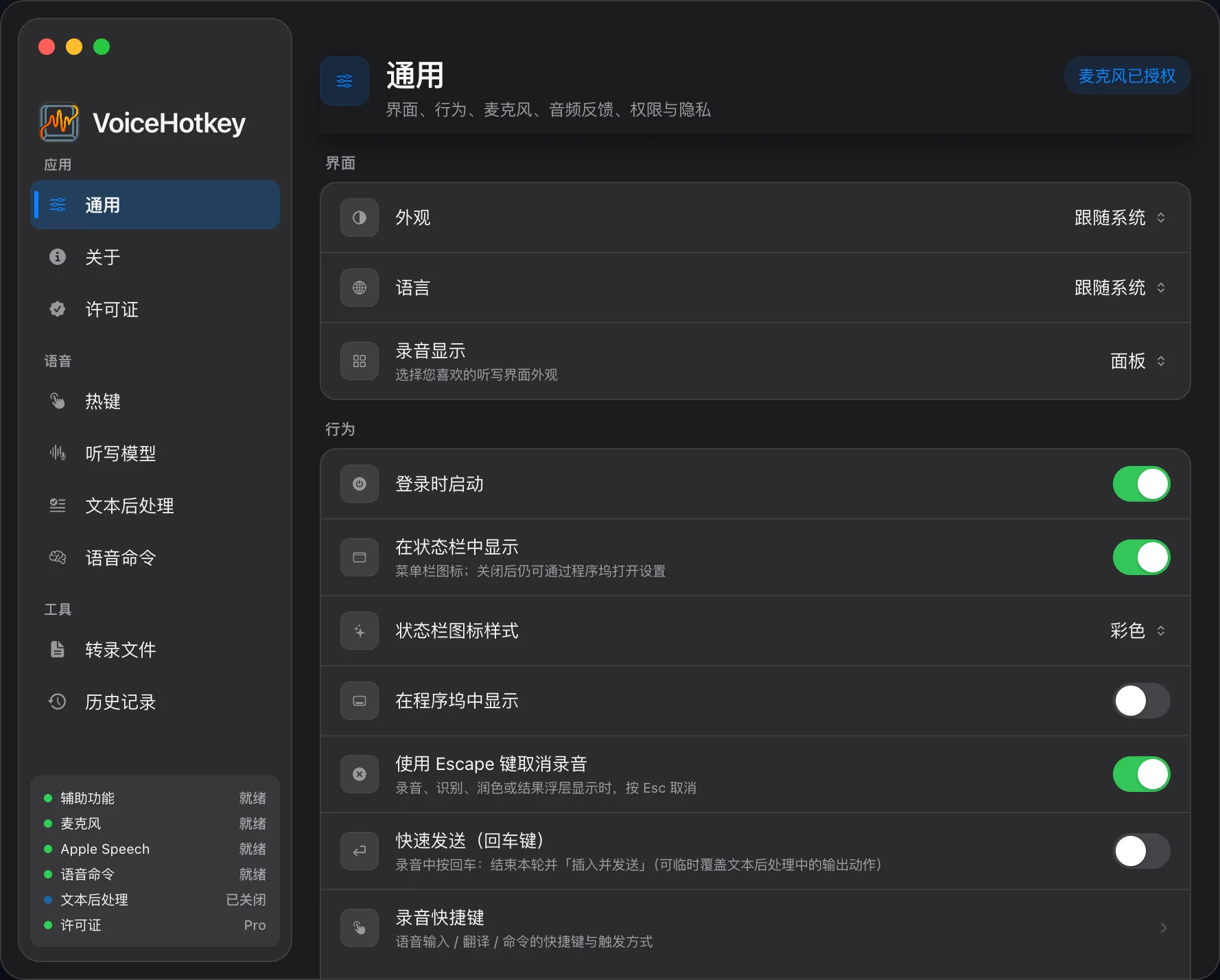
Sección titulada «1. Abrir Ajustes»Elige icono de VoiceHotkey → Ajustes. La lista principal contiene General, Atajos, Modelos de escritura por voz, Procesamiento de texto, Comandos de voz, Transcripción de archivos e Historial; abajo están Licencia y Acerca de. También puedes abrir voicehotkey://tab/settings; consulta Enlaces profundos.
2. Comprobar la grabación
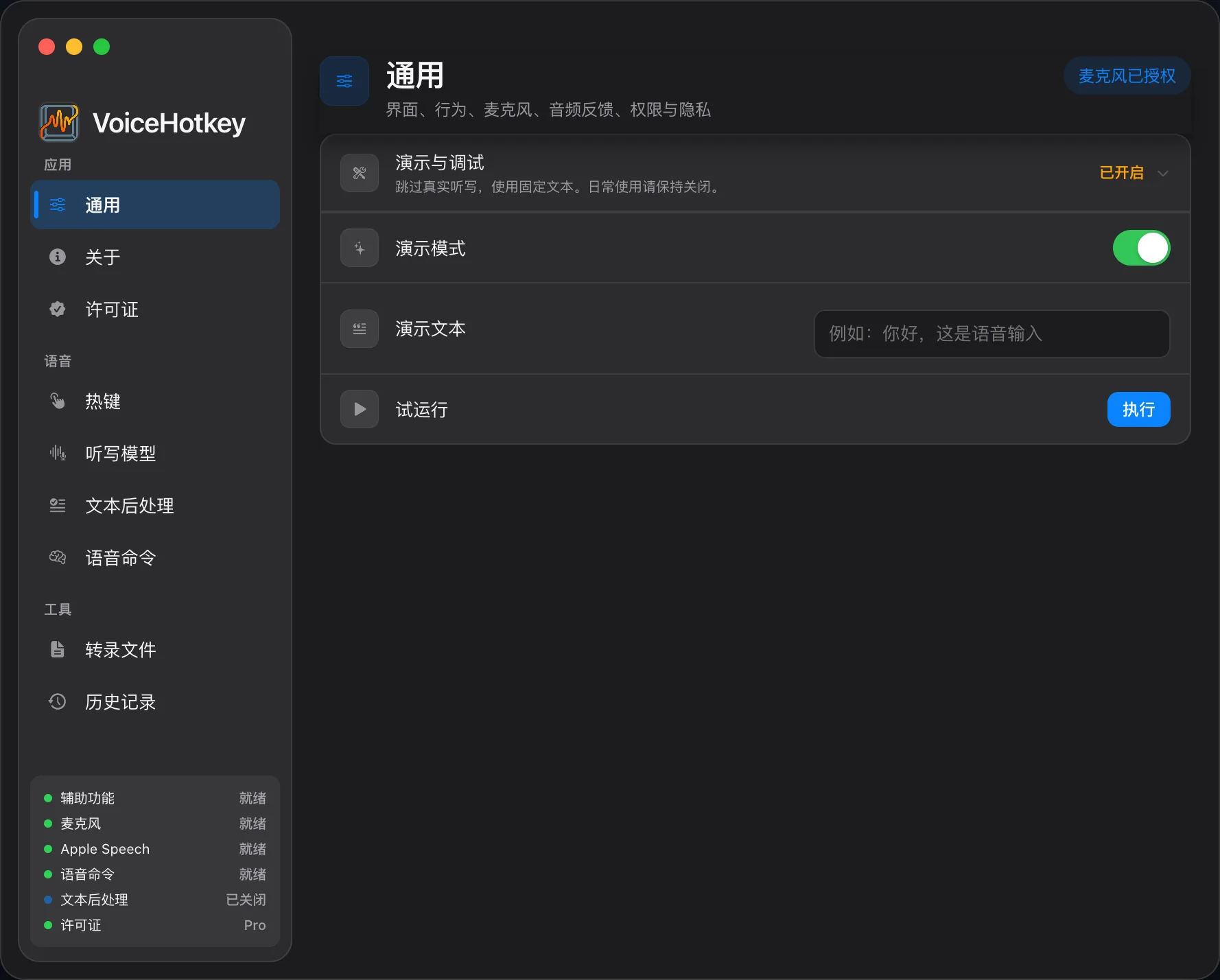
Sección titulada «2. Comprobar la grabación»Una instalación nueva usa ASR real. No tienes que desactivar Demo: no existe ese interruptor en General. Comprueba Micrófono, Accesibilidad y dispositivo de entrada en Ajustes → General y resuelve advertencias de permisos o modelos.
Si una configuración antigua o de prueba muestra Demo, usa texto de demostración. Esto no desactiva posteriores solicitudes LLM: el pulido o traducción en la nube puede recibir ese texto y contexto. Consulta BYOK.
3. Elegir un modelo de voz
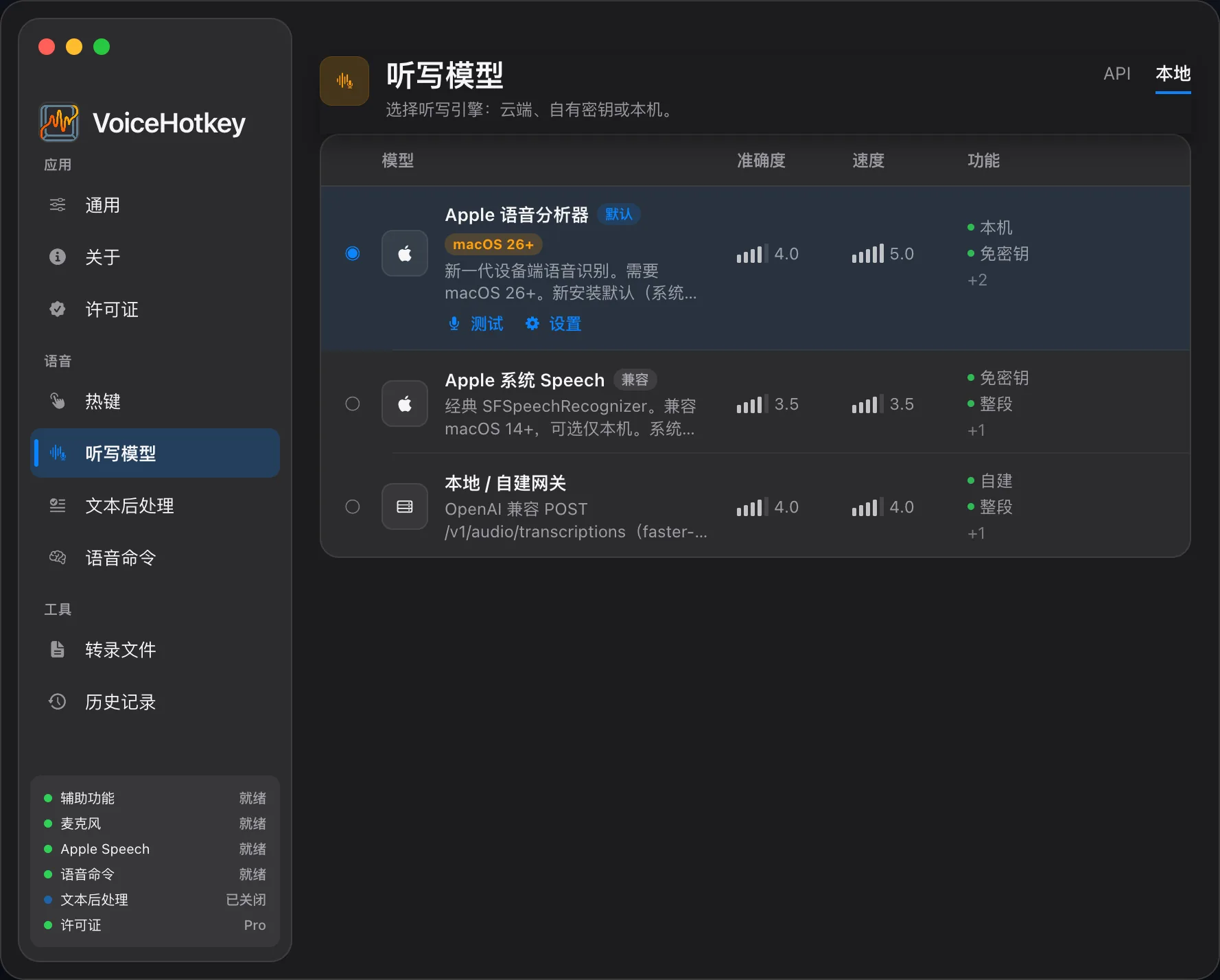
Sección titulada «3. Elegir un modelo de voz»- En Ajustes → Modelos de escritura por voz, elige un motor disponible. Apple puede servir como primera prueba; modelos locales necesitan antes pesos y runtime.
- Para ASR en la nube, introduce credenciales, modelo y endpoint. Las claves se guardan en el Llavero y las solicitudes van directamente al proveedor.
- Resuelve avisos de recursos o credenciales. Consulta Modelos y Planes para requisitos y límites Free.
Solo local bloquea endpoints públicos de ASR. Usa Apple, un modelo instalado o loopback. Limita ASR/LLM y pausa actualizaciones; la licencia puede seguir usando la red.
4. Confirmar atajos
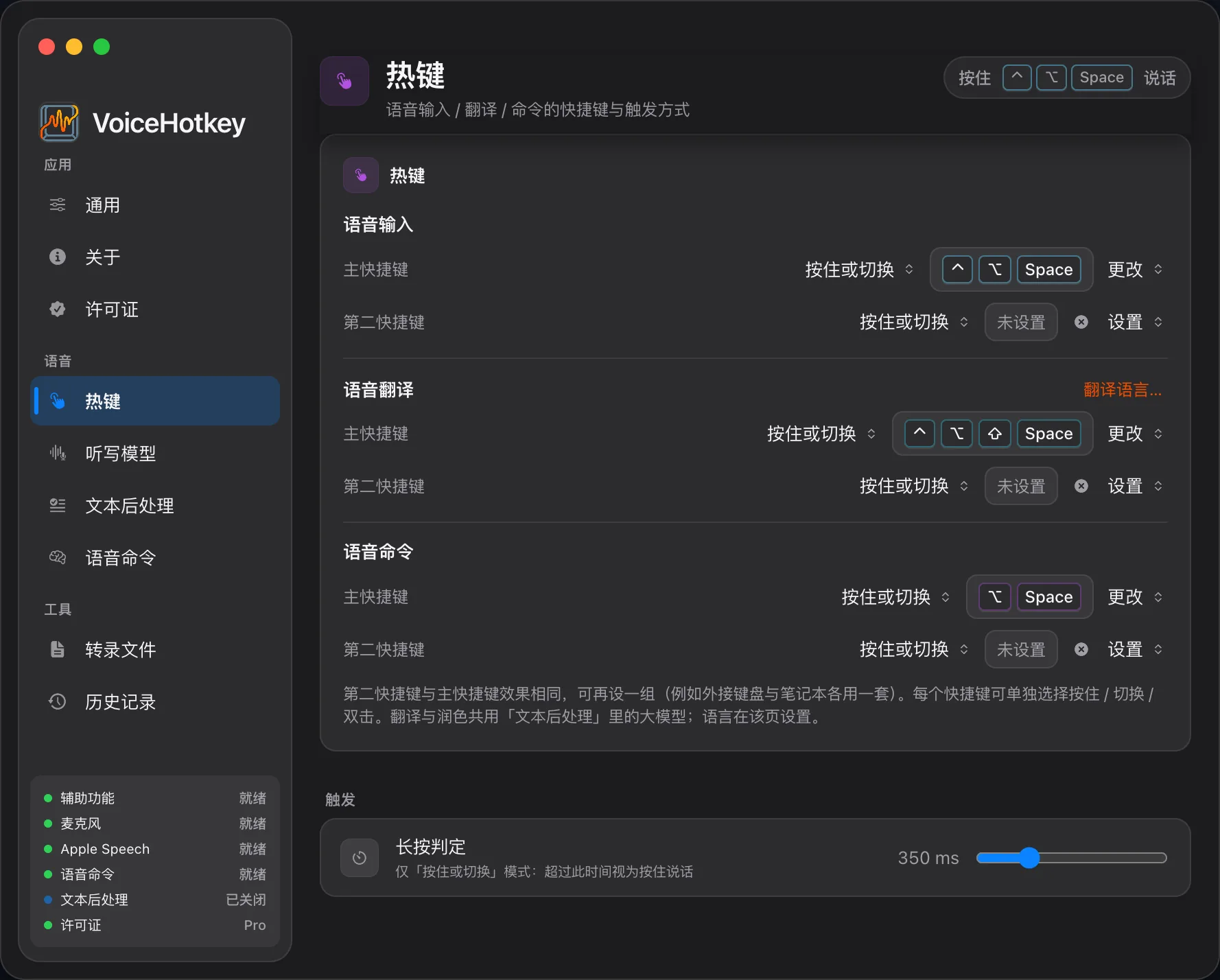
Sección titulada «4. Confirmar atajos»En Ajustes → Atajos: dictado Command derecho, comandos botón central del ratón, traducción Control derecho. Dictado directo empieza sin asignación. Toca para iniciar/terminar o mantén y suelta para terminar. Cambia la combinación si hay conflicto.
Envío rápido y cancelación con Esc están en Atajos; la respuesta sonora está en General. Consulta Grabación.
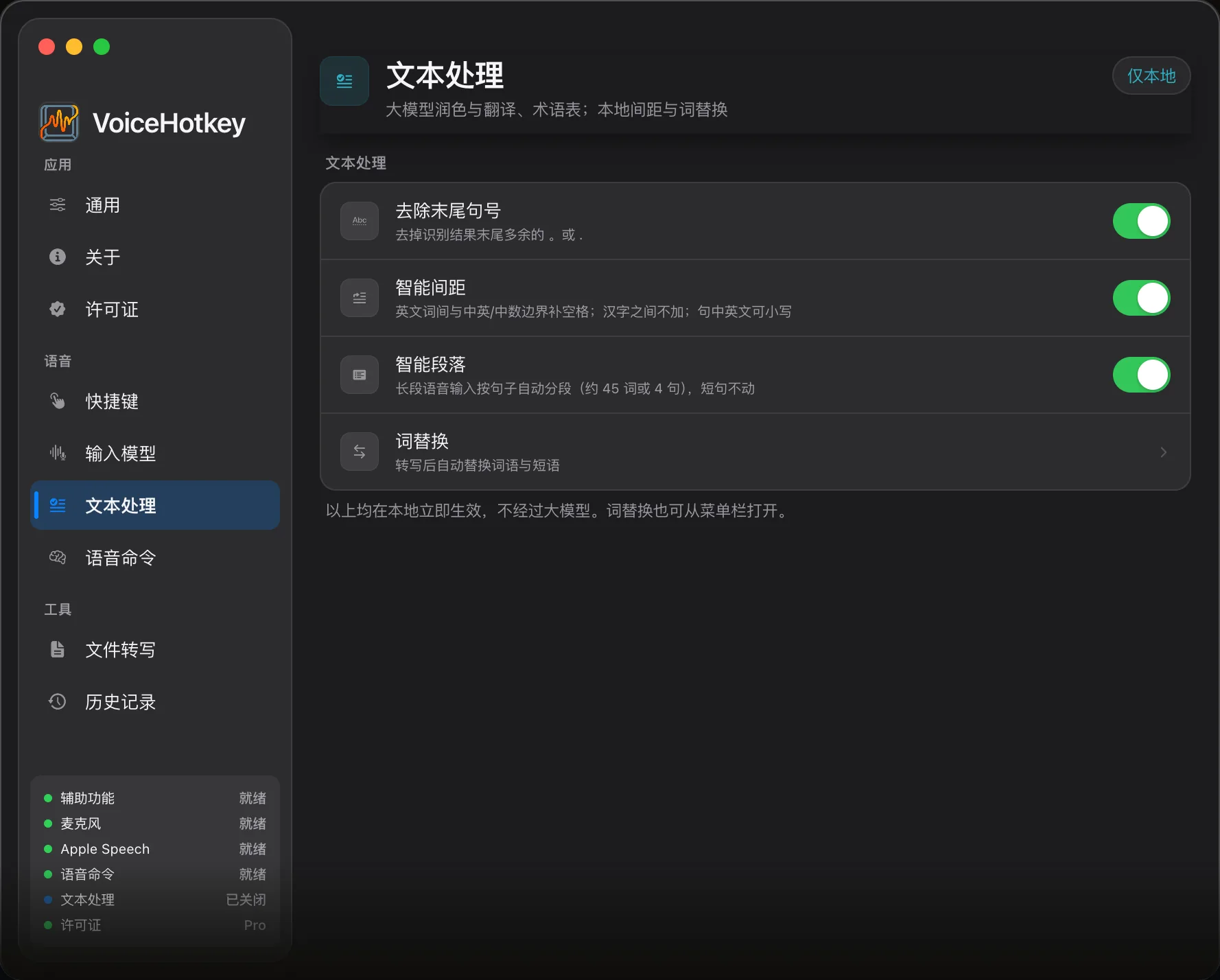
5. Procesamiento y salida
Sección titulada «5. Procesamiento y salida»| Opción | Valor inicial / ubicación |
|---|---|
| Quitar el punto final | Activado; Procesamiento de texto |
| Espaciado inteligente | Desactivado; actívalo si te resulta útil |
| Reemplazos de palabras | Para errores recurrentes |
| Pulido con LLM | Desactivado; credenciales en la nube o modelo local instalado; adaptación por app solo Trial/Pro |
| Acción de salida | General; insertar en el cursor por defecto |
| Traducción | Motor y destino en Procesamiento de texto; Apple requiere macOS 26+, o configura un LLM |
Los párrafos inteligentes no son una función actual. Guardar solo en historial es un modo interno que no aparece en el selector; no inserta ni copia automáticamente.
6. Prueba completa
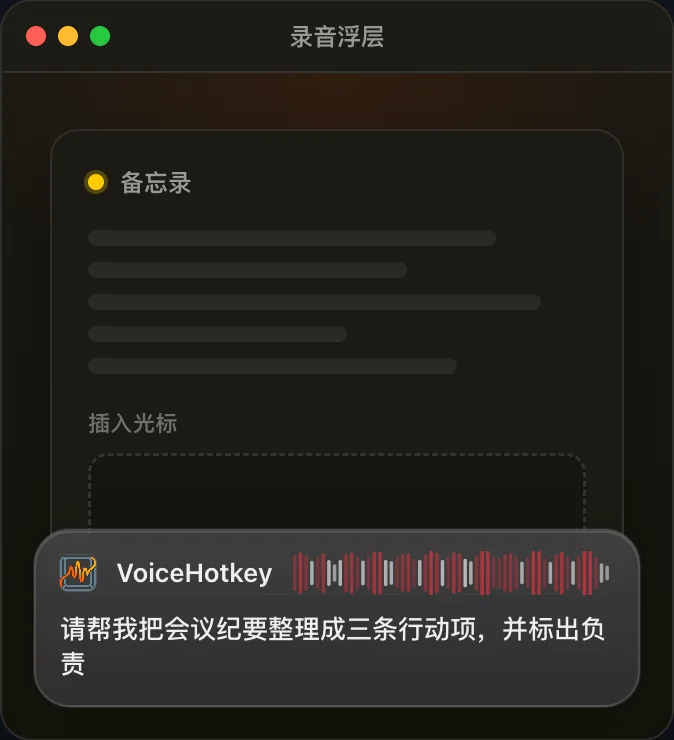
Sección titulada «6. Prueba completa»- Abre Notas o TextEdit y haz clic en un campo editable hasta que parpadee el cursor.
- Inicia el dictado y di una frase corta.
- Toca otra vez o suelta el atajo mantenido.
- Espera reconocimiento y procesamiento y comprueba el texto insertado.
- Revisa resultado y estado en Historial. Sin foco editable, la configuración predeterminada puede copiar al portapapeles; depende de la acción de salida y sus opciones.
Si falla
Sección titulada «Si falla»El atajo no hace nada · Graba sin texto · Permisos que se pierden
Después
Sección titulada «Después»Añade reemplazos, configura Solo local teniendo en cuenta sus excepciones, o crea comandos.