

Solución de problemas
Elige el síntoma y sigue las comprobaciones. Las imágenes son diagramas con etiquetas inglesas; app/macOS determinan aspecto real.
Antes de empezar
Sección titulada «Antes de empezar»Anota macOS, versión VoiceHotkey (Ajustes → Acerca de), motor, Solo local y ruta (Finder → Obtener información). No publiques claves ni transcripciones sensibles. Contacto.
El atajo no hace nada
Sección titulada «El atajo no hace nada»Sin superposición ni cambio de estado.
Lista de comprobación
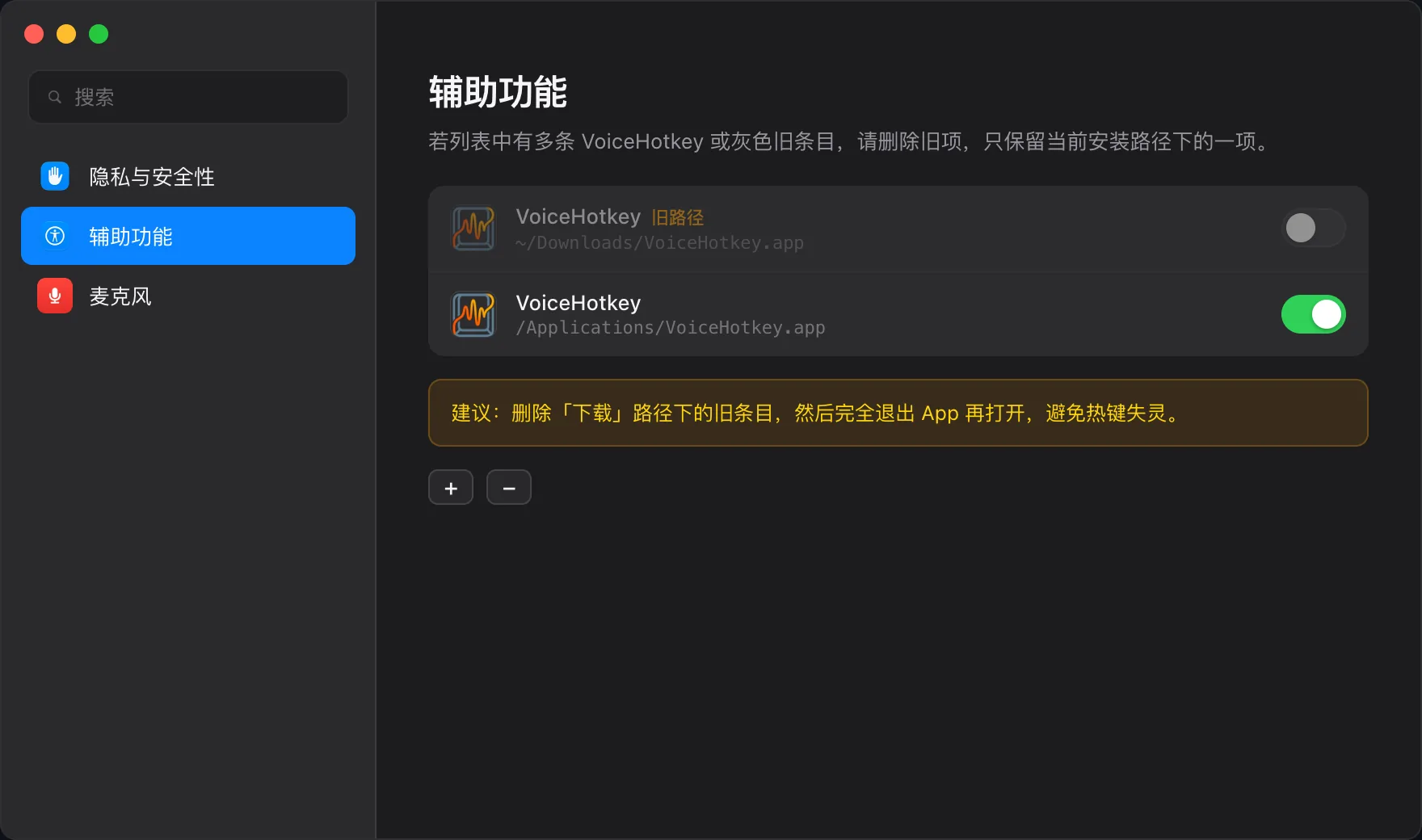
Sección titulada «Lista de comprobación»App abierta, Accesibilidad para ruta actual, arranque desde /Applications o ~/Applications, sin conflicto de atajos ni advertencia en Atajos.
Comprueba que el icono abre menú y reinicia desde Aplicaciones si falta. En Ajustes del Sistema → Privacidad y seguridad → Accesibilidad, conserva entrada actual y activada; elimina duplicadas antiguas y reabre app. Mantén ruta estable, reasigna una combinación menos habitual en Atajos y cierra herramientas que colisionan con Command derecho/botón central del ratón.
Graba pero no hay texto
Sección titulada «Graba pero no hay texto»Lista de comprobación
Sección titulada «Lista de comprobación»Micrófono/dispositivo, recursos del motor o credenciales cloud, bloqueo Solo local, red/cuota/clave y cursor editable. Campos seguros pueden bloquear inserción.
- No hay interruptor Demo actual; instalación nueva usa ASR real. Comprueba micrófono/dispositivo. Para Demo antiguo/prueba consulta Configuración.
- Lee estado de barra: falta micrófono, modelo o endpoint bloqueado.
- Concede micrófono y comprueba hardware con Notas de Voz.
- Prueba Apple con recursos disponibles. Si funciona y cloud no, revisa clave/red/cuota.
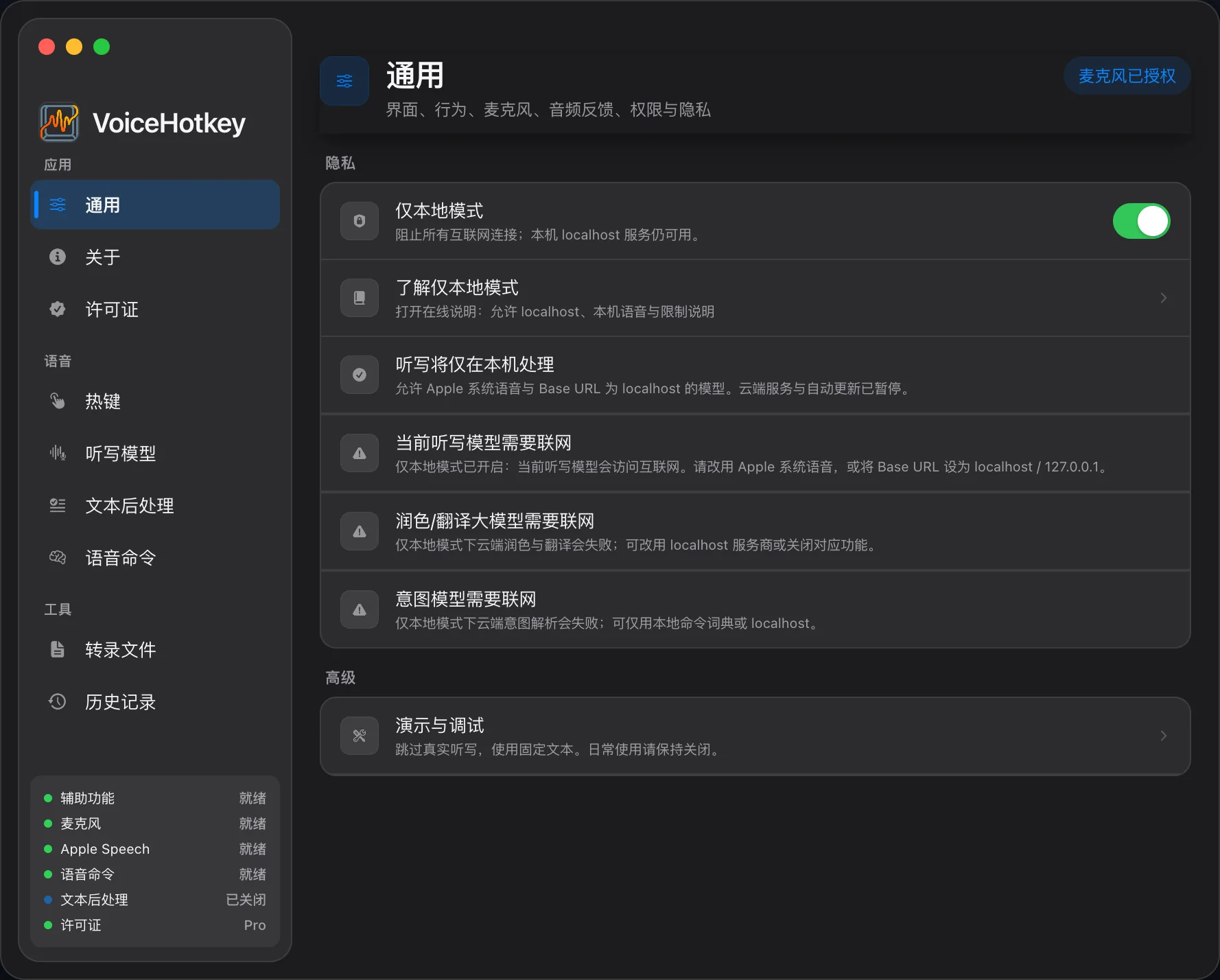
- Solo local bloquea motores públicos; elige local preparado.
- Ajustes → General → Acción de salida: selecciona insertar y enfoca campo. Copiar solo usa portapapeles; sin foco se copia por defecto. Historial solo es interno, no seleccionable. Prueba Notas si terminal/Secure Input bloquea.
Los permisos se pierden
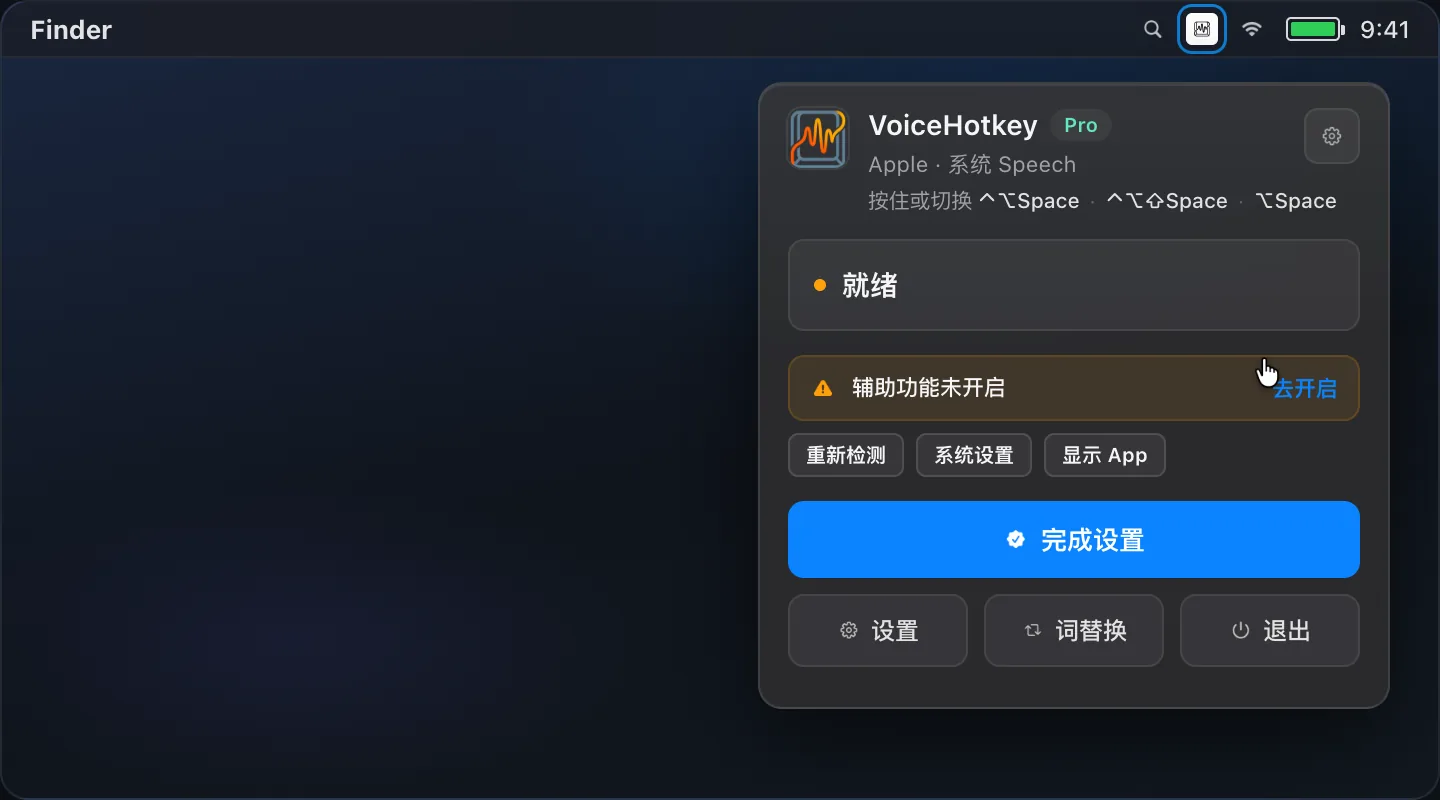
Sección titulada «Los permisos se pierden»Ruta movida, firma/reemplazo de build o entrada duplicada vinculada a otra copia.
Solución
Sección titulada «Solución»Conserva una app en Aplicaciones. Cierra completamente, elimina entradas antiguas de Accesibilidad y comprueba permiso de micrófono actual. Abre desde ruta fija y concede de nuevo. Usa siempre esa copia.
Pulido o traducción sin cambios
Sección titulada «Pulido o traducción sin cambios»Comprueba pulido activo/atajo de traducción, modelo preparado, Solo local y estado/historial. El original puede ser alternativa esperada al fallar. Cloud necesita clave/modelo/endpoint; Spark local instalación. Apple nativo requiere macOS 26+ y recursos, no clave LLM. Usa local/loopback o desactiva Solo local según necesidad. Adaptación por app exige Trial/Pro. Primero confirma dictado sin procesamiento.
Comandos no responden
Sección titulada «Comandos no responden»Activa Ajustes → Comandos de voz → Activar comandos de voz. Comprueba atajo, Accesibilidad, capacidad de acción y entradas activas que coincidan exacta/difusamente. No hay catálogo integrado: crea frases. Intención y selección necesitan Trial/Pro/modelo; ventanas Accesibilidad, recordatorios/eventos acceso completo. Comandos.
Shell no funciona
Sección titulada «Shell no funciona»Ejecución, permitir Shell, confirmación y entorno están eliminados. Cambiar licencia no activa entradas antiguas. Usa acciones compatibles, Shortcuts preparados o sistema. Estado de Shell.
Licencia bloqueada o formulario ausente
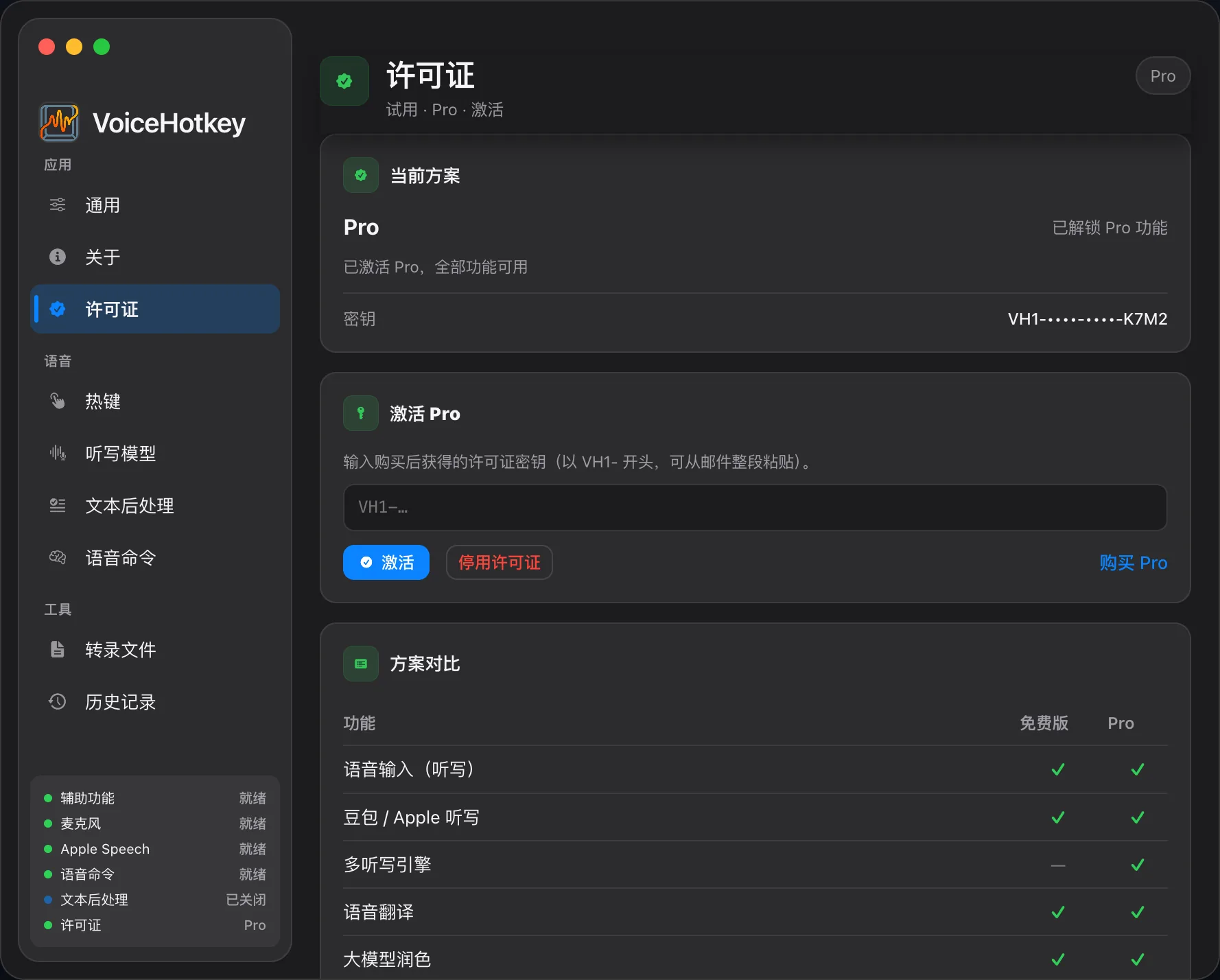
Sección titulada «Licencia bloqueada o formulario ausente»En Licencia, Free conserva pulido básico/diccionario; intención, selección, adaptación, archivos gráficos y retención personalizada requieren Trial/Pro. Activar aparece en Free y durante la prueba; Pro usa Cambiar clave. Desactiva Mac antiguo online si hay límite; petición fallida puede mantener plaza ocupada. Fallos red/servidor pueden usar firma local, respuestas explícitas inválida/revocada/límite no. Licencia.
Escenarios rápidos
Sección titulada «Escenarios rápidos»Nueva instalación: ruta, ambos permisos, micrófono, motor preparado y Notas. Tras actualizar: abrir nueva copia en Aplicaciones, limpiar Accesibilidad, conceder y revisar versión. Red de trabajo: APIs cloud accesibles o Apple/modelos locales/loopback. Solo local bloquea públicos ASR/LLM y pausa updates; licencia puede usar red.
Si persiste
Sección titulada «Si persiste»Repite configuración, reúne los datos y manda pasos reproducibles/resultado esperado por Contacto. Revisa Instalación para permisos/ruta.