

インストールと権限
図は英語のラベルを使った操作の概念図です。実際の表示は配布ビルドと macOS によって異なります。
現在の 0.9.5 インストーラは macOS 14+ と Apple Silicon Mac 専用です。Intel 版はまだ公開されていません。ローカルモデルには追加のハードウェア要件があります。録音には マイクとアクセシビリティ、Apple Speech にはさらに 音声認識 が必要です。クラウドサービスには任意の BYOK キー を設定します。
1. インストーラーの提供状況を確認
Section titled “1. インストーラーの提供状況を確認”販売とダウンロードは一時停止中です。現在の状況をご確認ください。すでにインストーラーをお持ちの場合は、以下の手順を続けてください。ライセンス確認とサポートは引き続き利用できます。
2. 固定した場所にインストールする
Section titled “2. 固定した場所にインストールする”VoiceHotkey.app を アプリケーション または ~/Applications にドラッグします。DMG は取り出しても、予備として保管しても構いません。常に /Applications/VoiceHotkey.app または ~/Applications/VoiceHotkey.app の同じコピーを起動します。
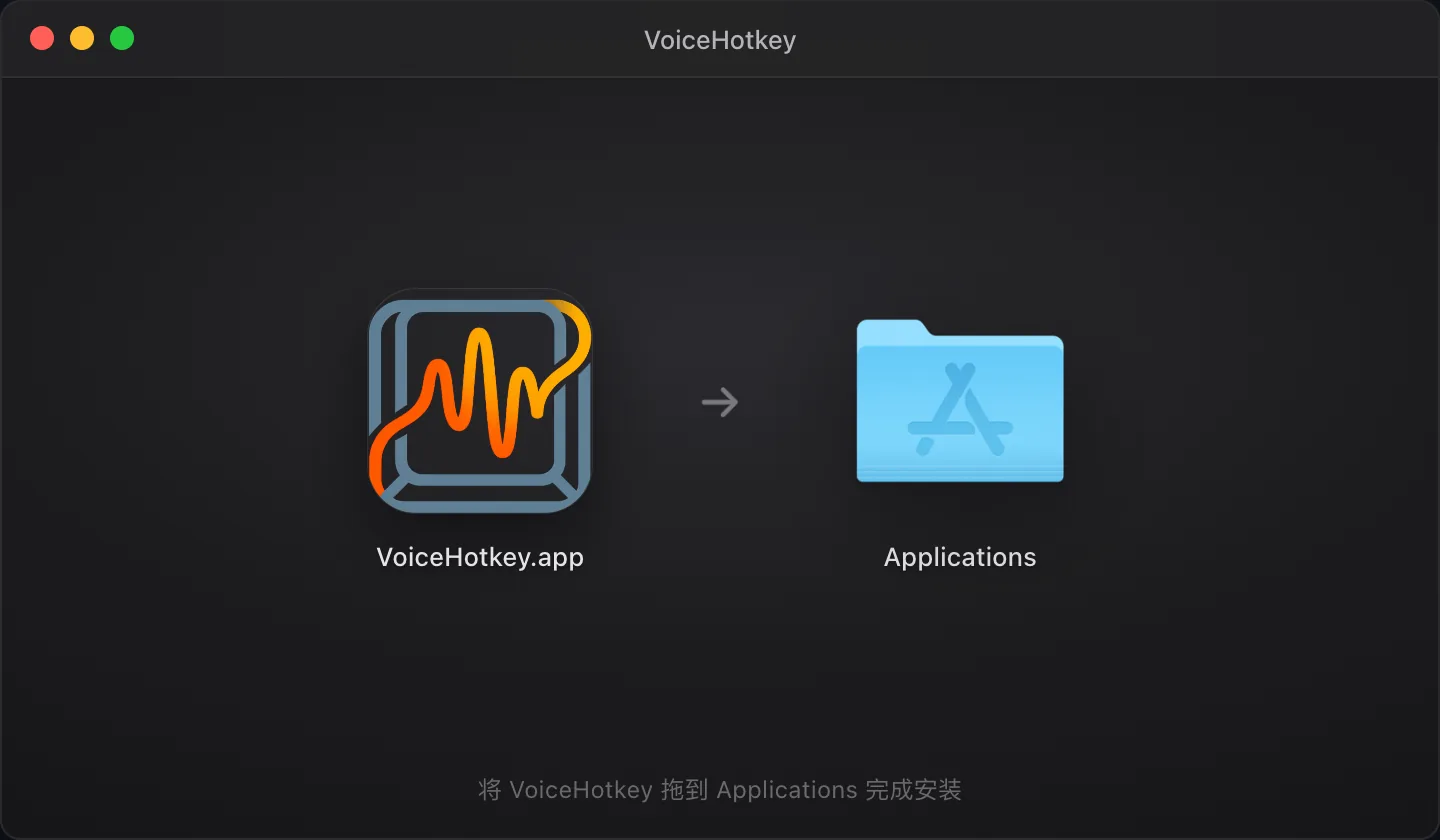
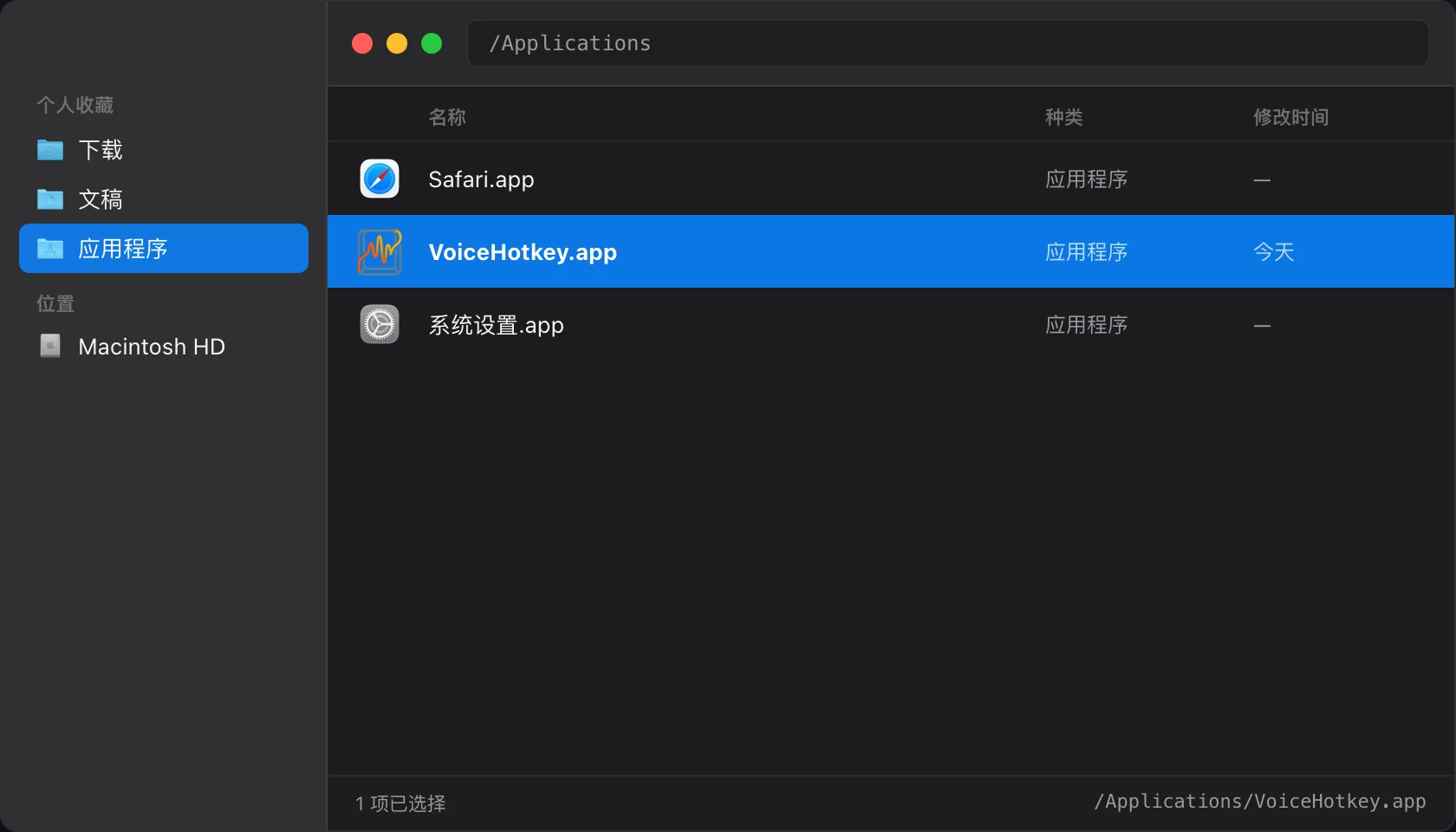
~/Downloads や一時フォルダでは移動・再ダウンロード後に古い権限が残ることがあります。先に固定した場所へ移し、その後に許可してください。
3. 初回起動
Section titled “3. 初回起動”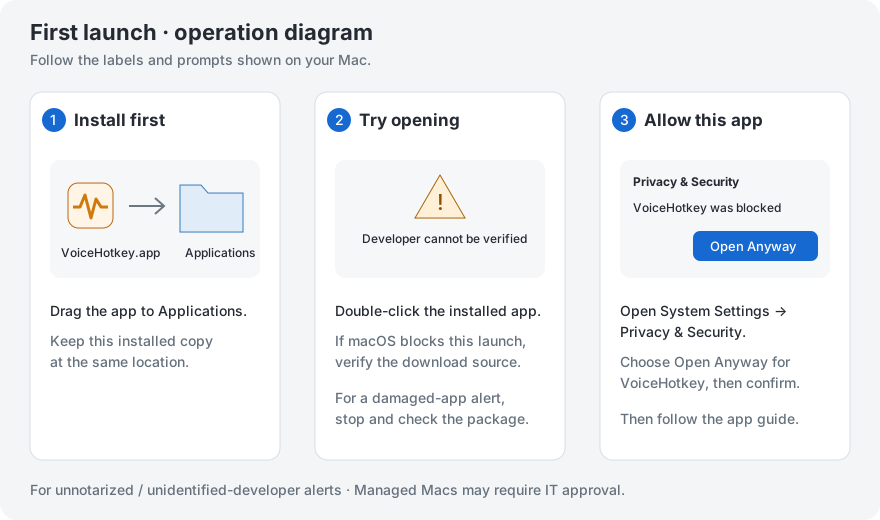
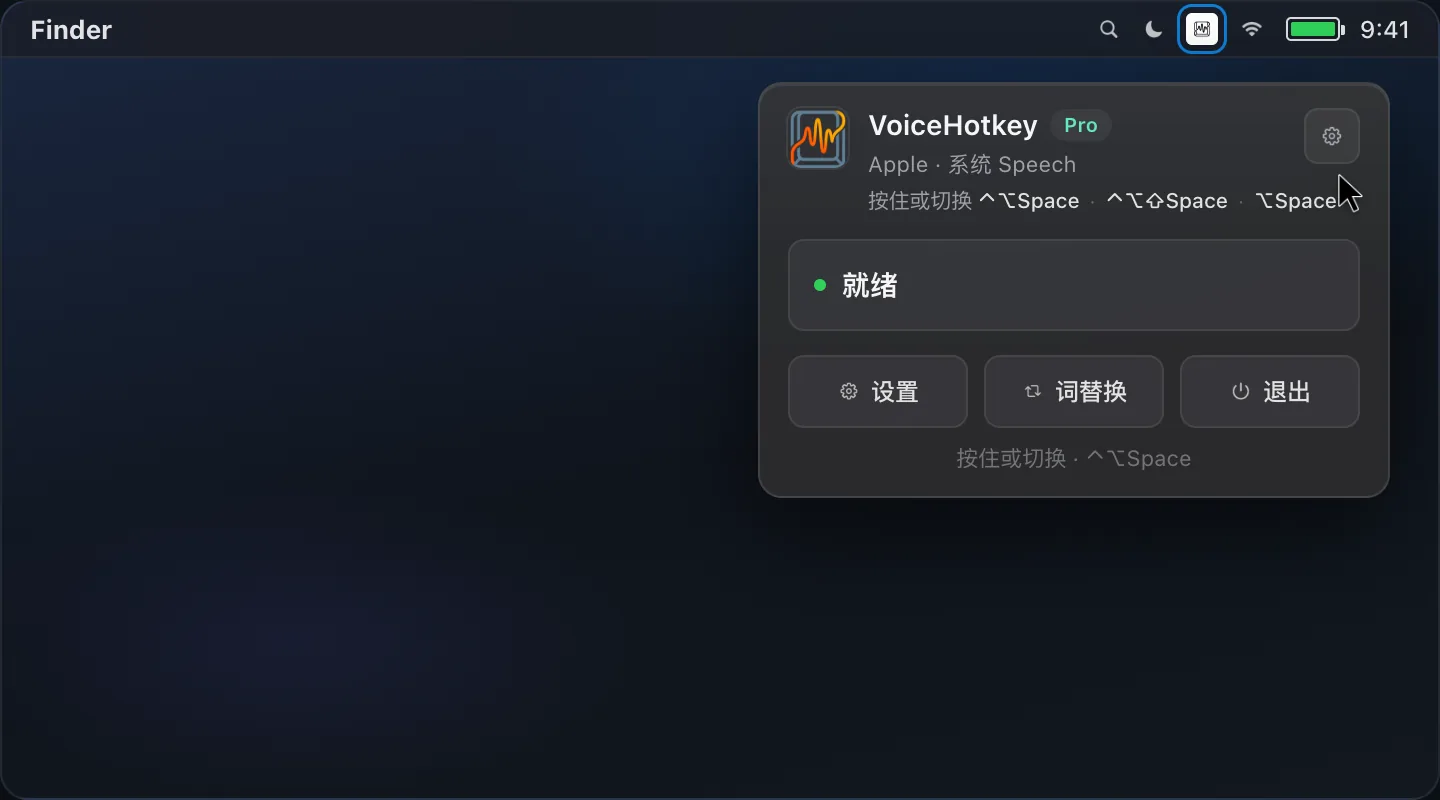
Finder/Launchpad から開きます。macOS が止める場合は配布元とシステムの表示を確認し、該当する プライバシーとセキュリティ の手順に従います。メニューバーのマイク形アイコンを確認し、見えなければ隠れたアイコンやアプリが起動中かを確認します。
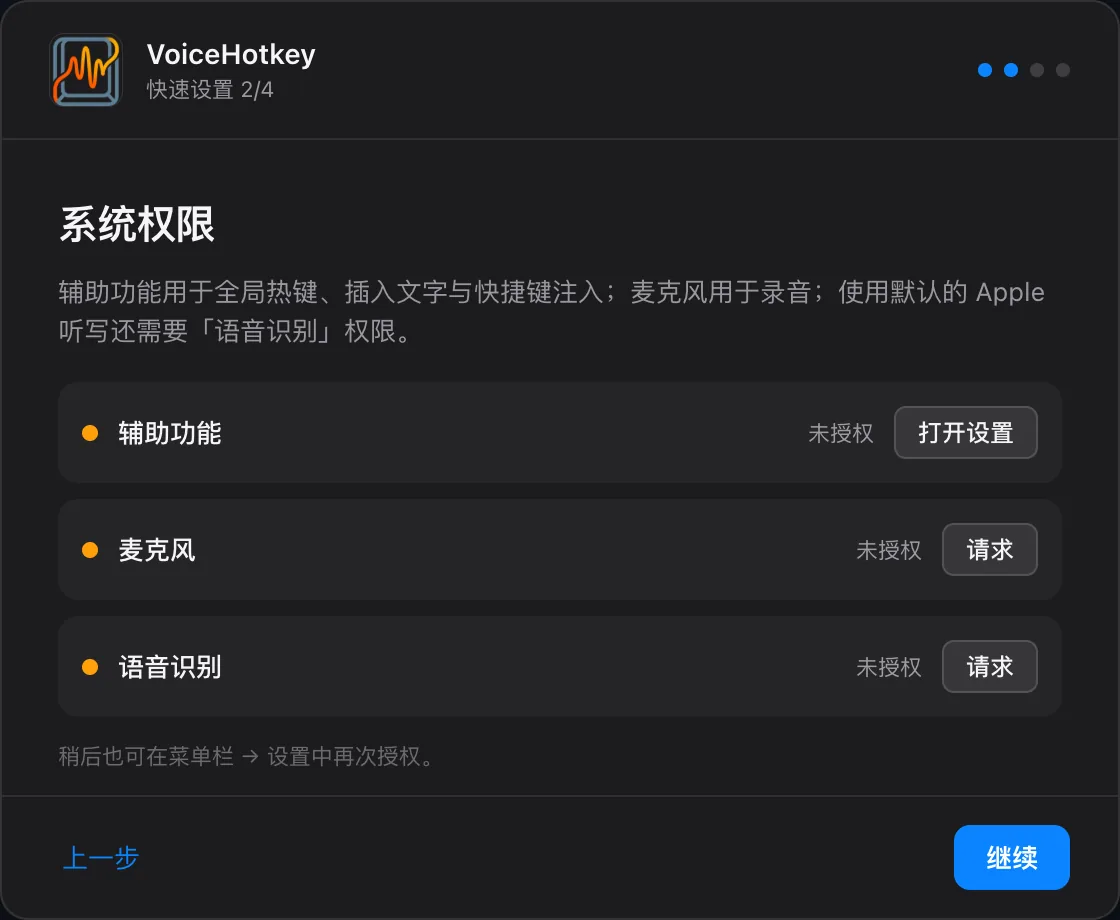
この移行用テスト版のクイックセットアップは、ようこそ → 権限と準備 → 一文を話す → 完了の順です。まず API キー不要の Apple 音声認識で入力を試し、成功してから必要に応じて Bailian、文章の推敲、翻訳を設定します。準備ページで任意の5秒間のマイクテストを開始し、入力デバイスを選べます。練習ページには実際のショートカット、録音方式、入力の進捗が表示されます。
権限、使用可能なマイク、音声リソースを確認します。必要なダウンロードの理由と進捗を表示し、音声から変換した文字が練習欄に挿入されると成功を知らせます。その後に任意の設定と Pro を紹介します。閉じると進捗を保存して一時停止します。設定 → 一般 → 初回設定ガイド → 設定ガイドを開き直す から再開できます。
4. アクセシビリティを許可する
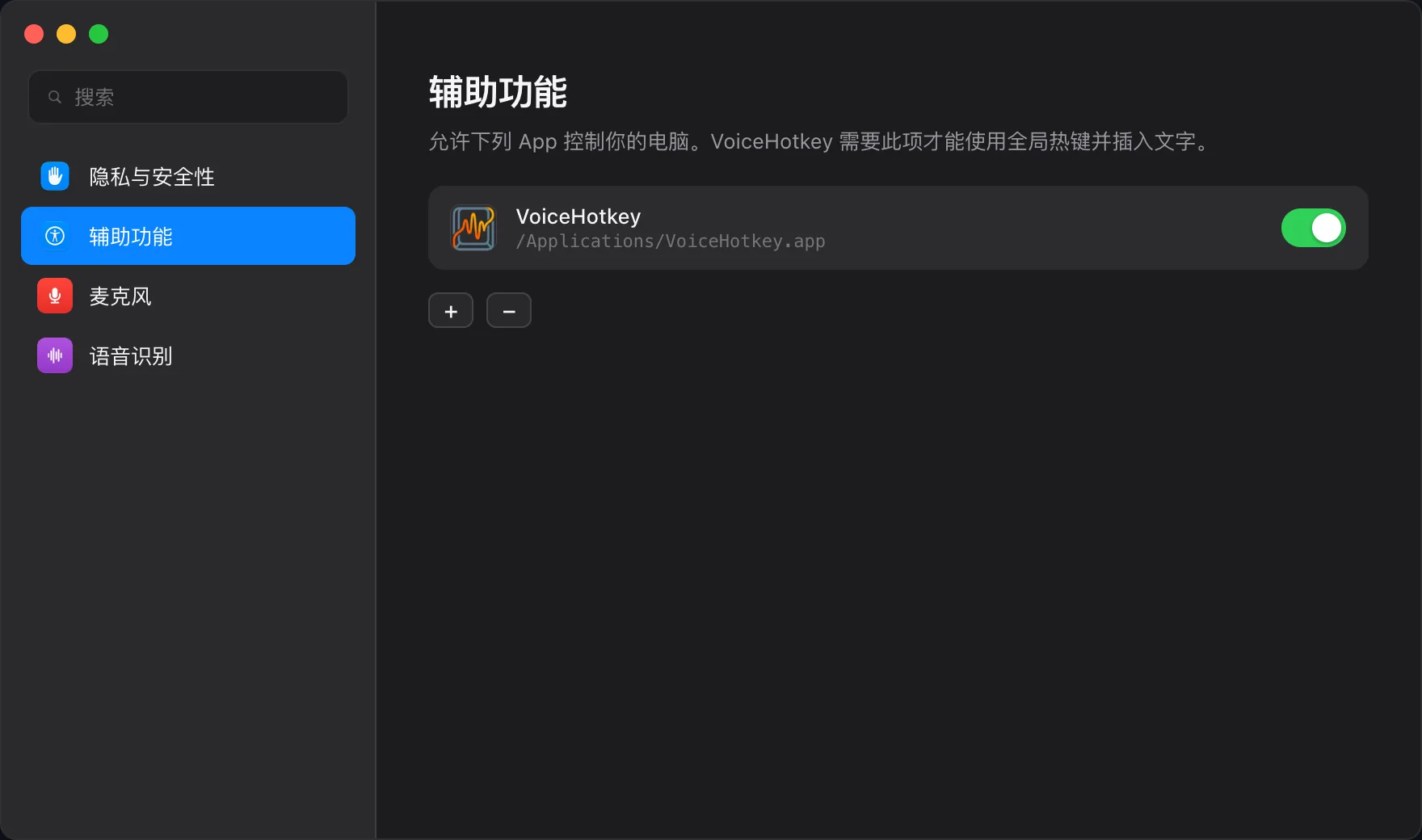
Section titled “4. アクセシビリティを許可する”グローバルショートカット、文字挿入、キー送信に必要です。
- システム設定 → プライバシーとセキュリティ → アクセシビリティ を開きます。
- + で現在の VoiceHotkey.app を追加し、スイッチをオンにします。
- 起動中のパスと一致させ、古い重複行を削除してアプリを終了・再起動します。
設定 → 一般 または初回案内から権限ページを開けます。許可後は対応する警告が消えることを確認してください。
5. マイクを許可する
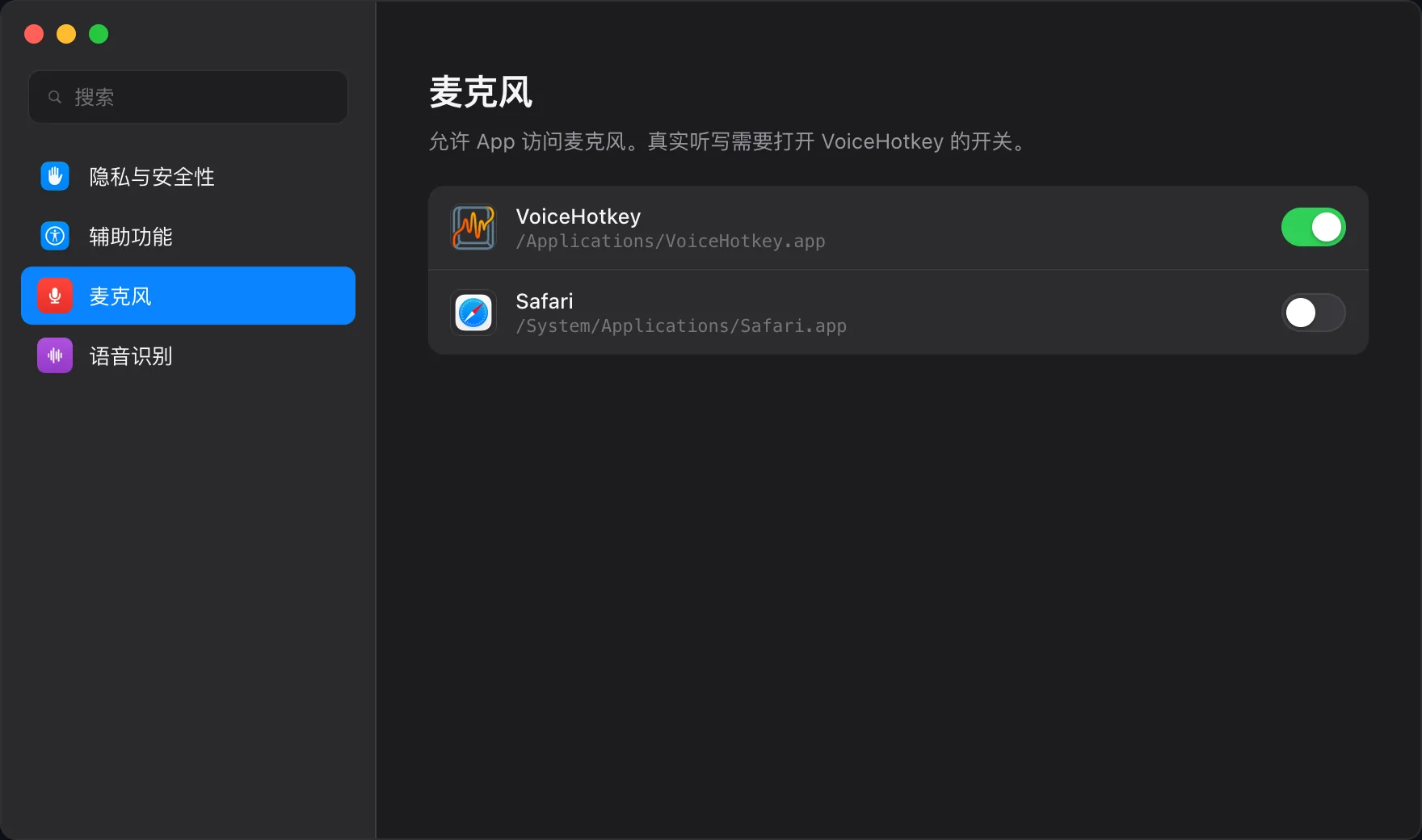
Section titled “5. マイクを許可する”新規インストールは実録音が既定です。現在の設定には Demo スイッチがありません。システム設定 → プライバシーとセキュリティ → マイク で VoiceHotkey を許可し、初録音の確認も許可します。外部マイクは サウンド → 入力 とアプリの 一般 で同じデバイスを選びます。
5b. Apple の音声認識
Section titled “5b. Apple の音声認識”Apple Speech / SpeechAnalyzer は音声認識権限(SFSpeechRecognizer)も必要です。システム設定 → プライバシーとセキュリティ → 音声認識 で許可してください。言語が使えなければ案内に従ってリソースを準備するか、対応するエンジンを選びます。独立したローカル ASR やクラウド ASR はこの Apple 権限を必要としません。
5c. リマインダーとカレンダー
Section titled “5c. リマインダーとカレンダー”対応するシステム操作だけが必要時にフルアクセスを要求します。拒否するとその操作は失敗しますが、通常の音声入力には不要です。ウインドウ操作にはアクセシビリティが必要です。音声コマンド を参照してください。
6. 権限を確認する
Section titled “6. 権限を確認する”| 確認 | 期待する状態 |
|---|---|
| メニューバー | アイコンがありメニューを開ける |
| 一般の権限 | マイクとアクセシビリティ、Apple 利用時は音声認識 |
| ショートカット | 録音表示/状態変化がある |
| パス | アクセシビリティの登録と一致 |
問題があれば トラブルシューティング へ。
初回セットアップ と ショートカットと録音 に進みます。