初回セットアップ
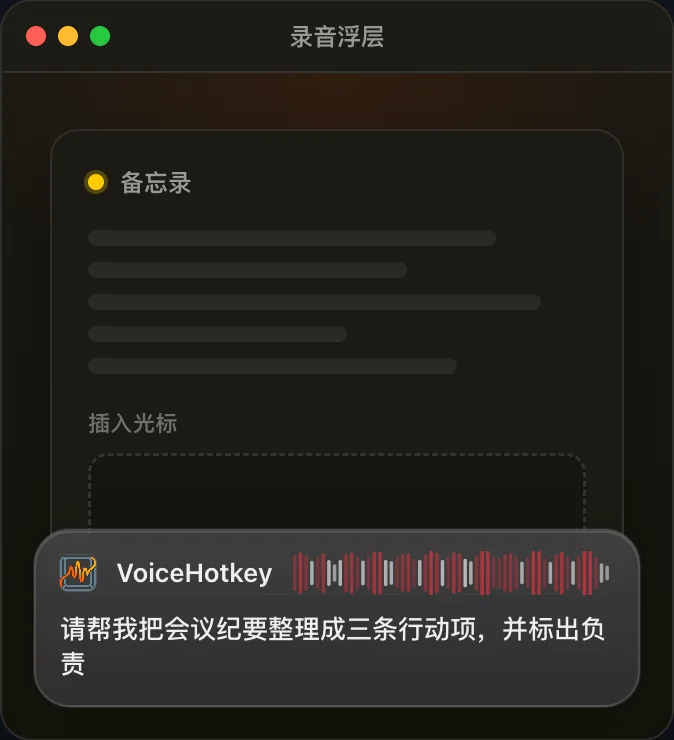
インストールと権限 の後、実際の入力を試します。図は英語ラベルの操作の概念図で、設定順序とデータ経路を説明します。
| 手順 | 場所 | 目的 |
|---|---|---|
| 1 | メニューバー → 設定 | 設定を開く |
| 2 | 一般 | 権限と入力デバイス |
| 3 | 音声入力モデル | エンジンとリソース/認証 |
| 4 | ショートカット | キーとトリガー |
| 5 | テキスト処理/一般 | 処理と出力 |
| 6 | メモ等 | 録音と挿入 |
1. 設定を開く
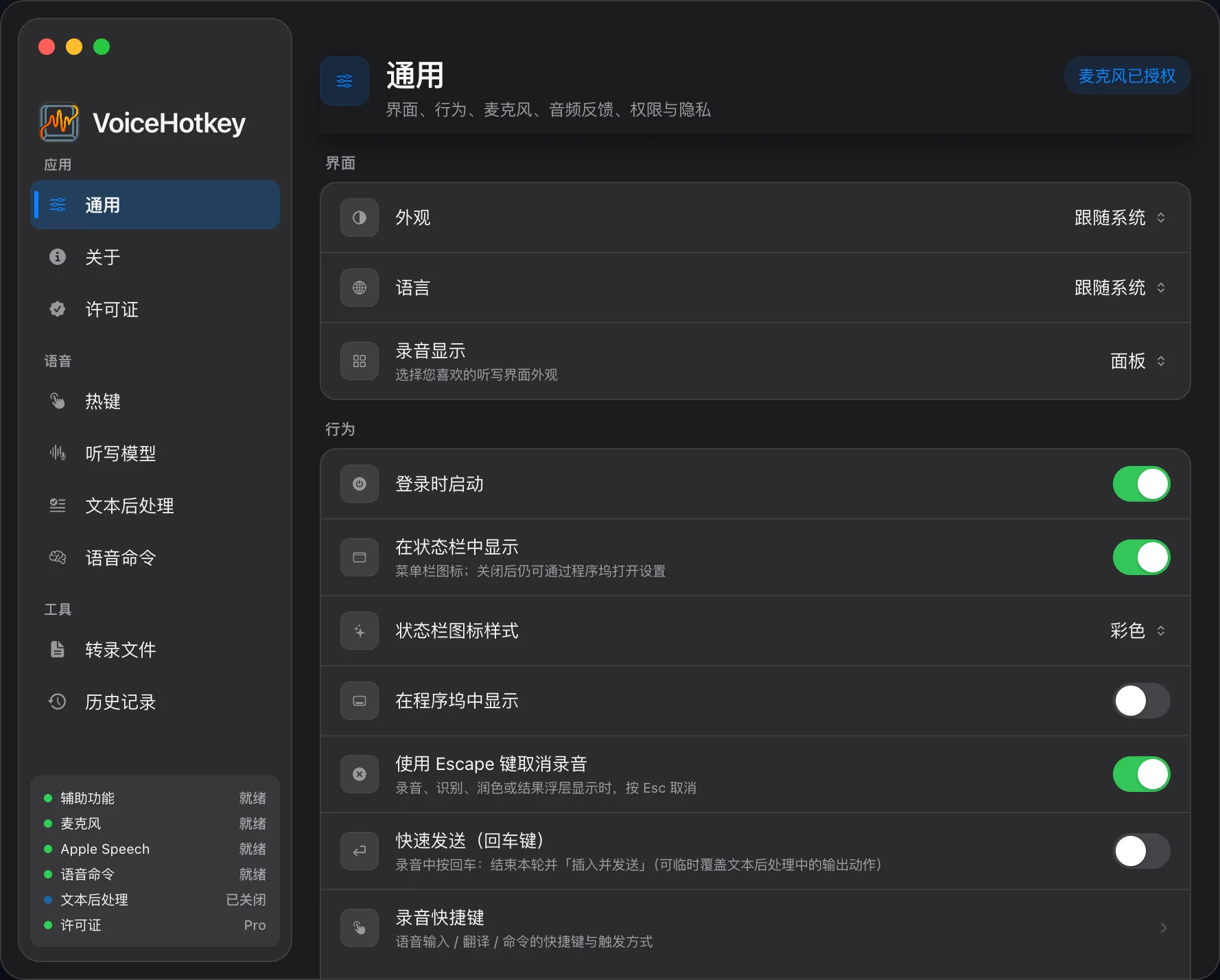
Section titled “1. 設定を開く”VoiceHotkey のメニューバーアイコン → 設定。主一覧は 一般、ショートカット、音声入力モデル、テキスト処理、音声コマンド、ファイル転写、履歴、下部は ライセンス、情報 です。voicehotkey://tab/settings でも開けます。ディープリンク を参照してください。
2. 録音の準備を確認する
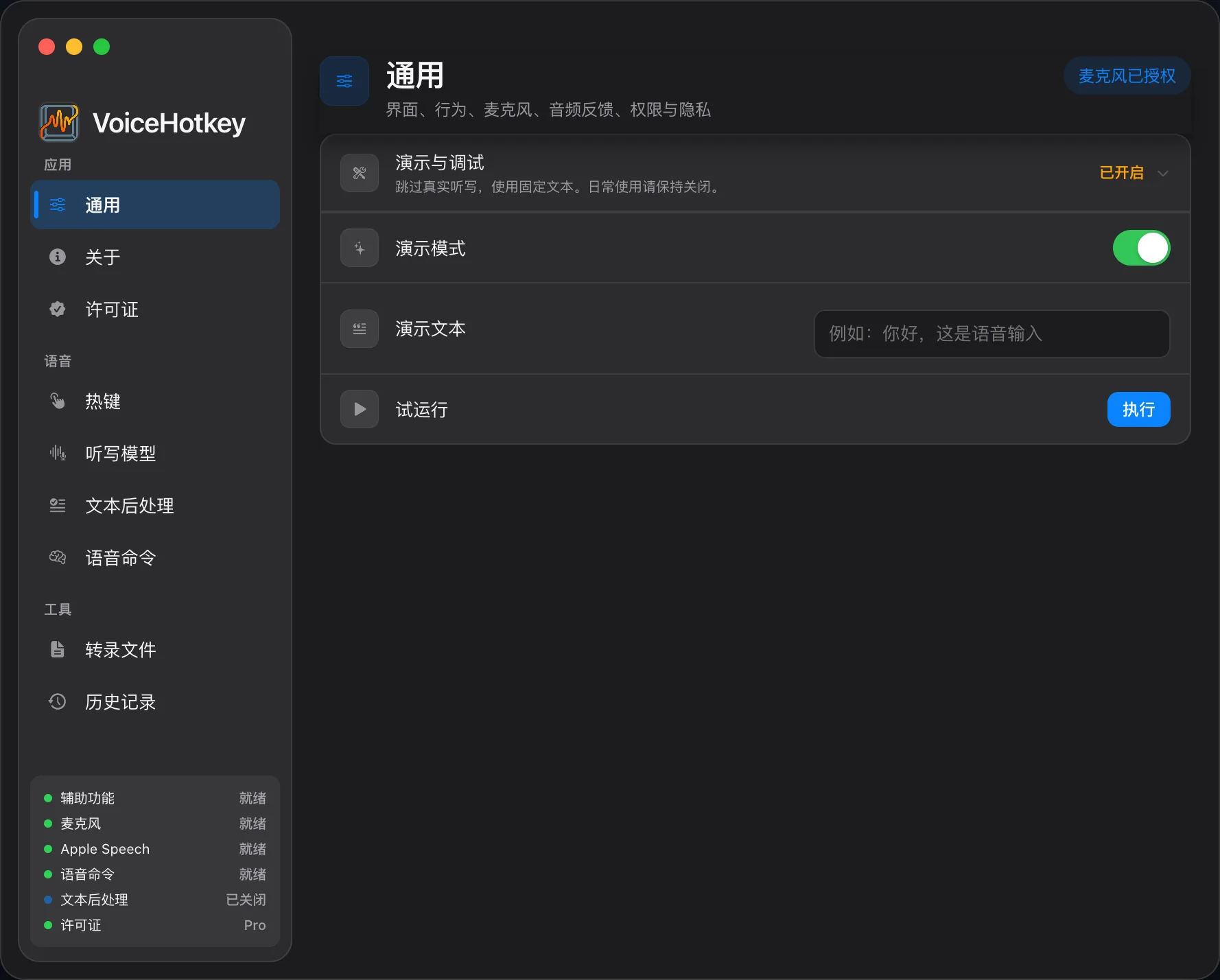
Section titled “2. 録音の準備を確認する”新規インストールは実 ASR が既定で、Demo をオフにする手順は不要です。一般に Demo スイッチはありません。設定 → 一般 でマイク、アクセシビリティ、入力デバイスを確認し、メニューバーの権限・モデル警告を解決します。
古い設定やテストで Demo 状態が残っている場合、デモ文字列を使う状態です。後段のクラウド整形/翻訳へその文字列や文脈が送られることがあるため、全通信停止を意味しません。BYOK を参照してください。
3. 音声入力モデルを選ぶ
Section titled “3. 音声入力モデルを選ぶ”設定 → 音声入力モデル で利用可能なエンジンを選びます。まず Apple を試せます。ローカルモデルにはランタイムと重みの事前インストールが必要です。クラウド ASR は必要なキー、モデル、エンドポイントを入力します。キーはキーチェーンに保存し、要求は選択した提供元に直接送信します。リソース・認証の警告を確認してください。システム/ハードウェアと Free の範囲は モデル と プラン にあります。
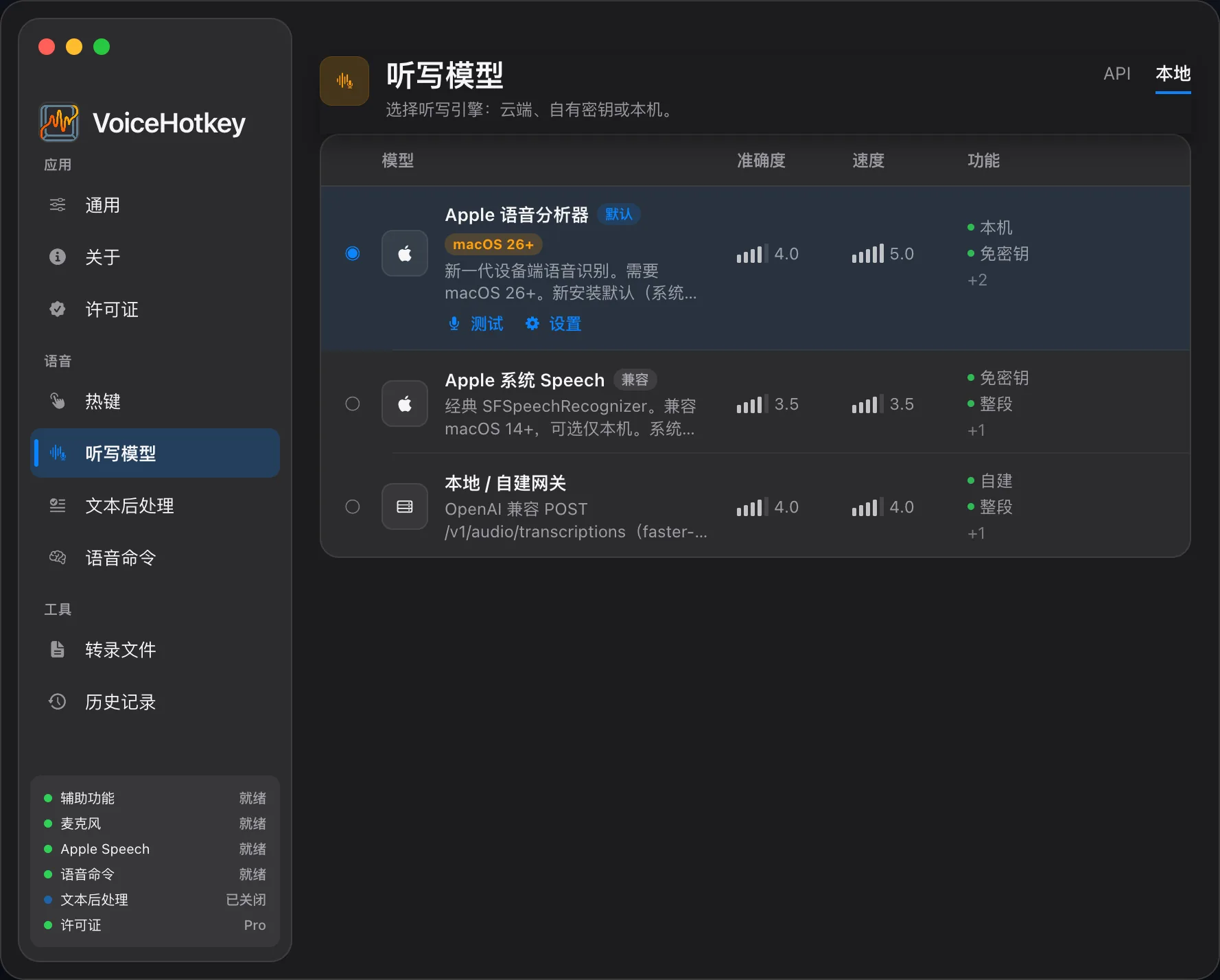
ローカルのみ は公開 ASR をブロックします。Apple、インストール済みローカルモデル、ループバックを使います。ASR/LLM 制限と更新停止が適用され、ライセンス通信は例外です。
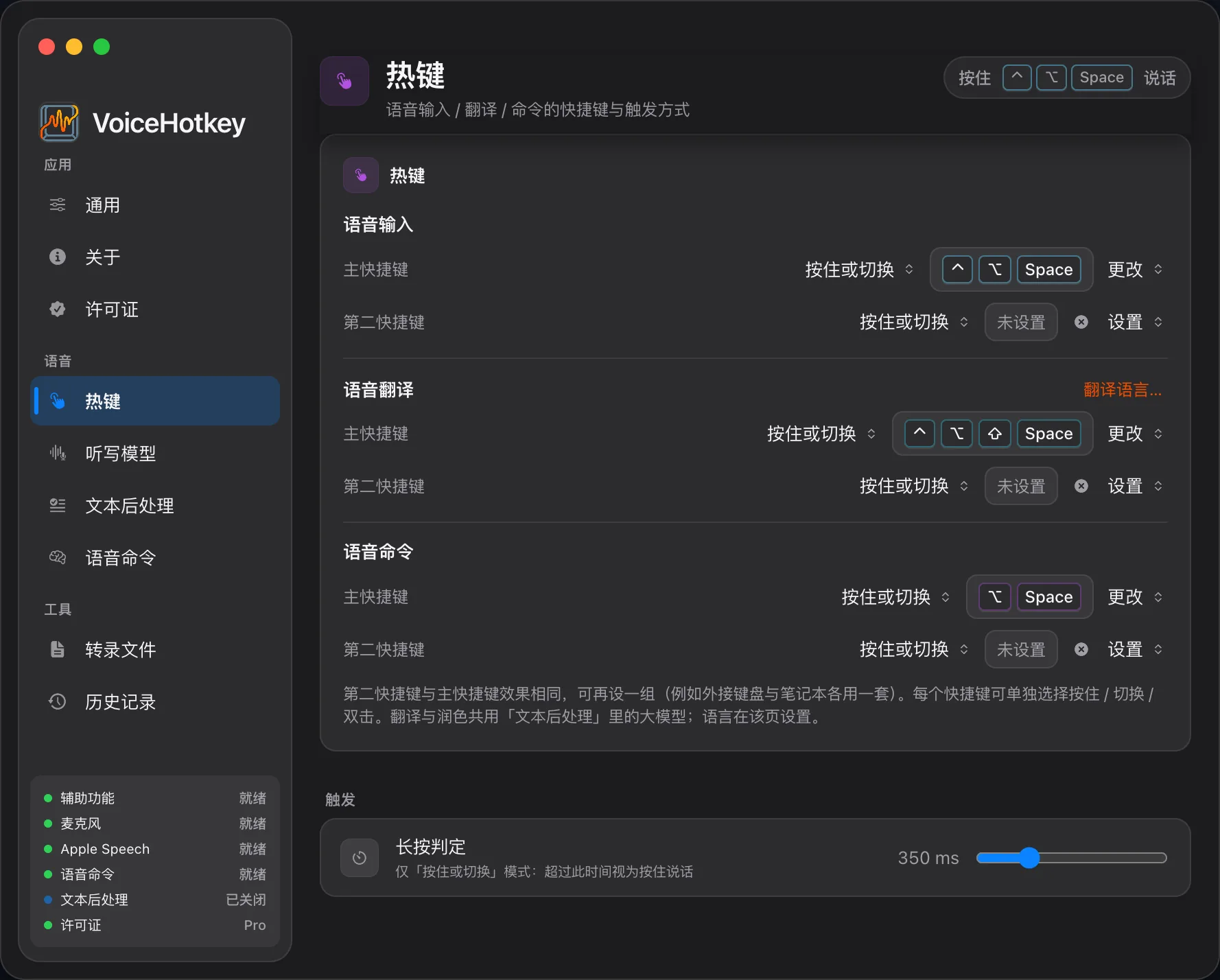
4. ショートカットを確認する
Section titled “4. ショートカットを確認する”設定 → ショートカット。入力 右 Command、コマンド マウスの中ボタン、翻訳 右 Control、直接入力は未割当です。短押しで開始・終了、長押しを離して終了できます。競合すれば変更してください。Quick Send と Esc キャンセルはショートカットページ、効果音は一般です。録音 を参照してください。
5. テキスト処理と出力
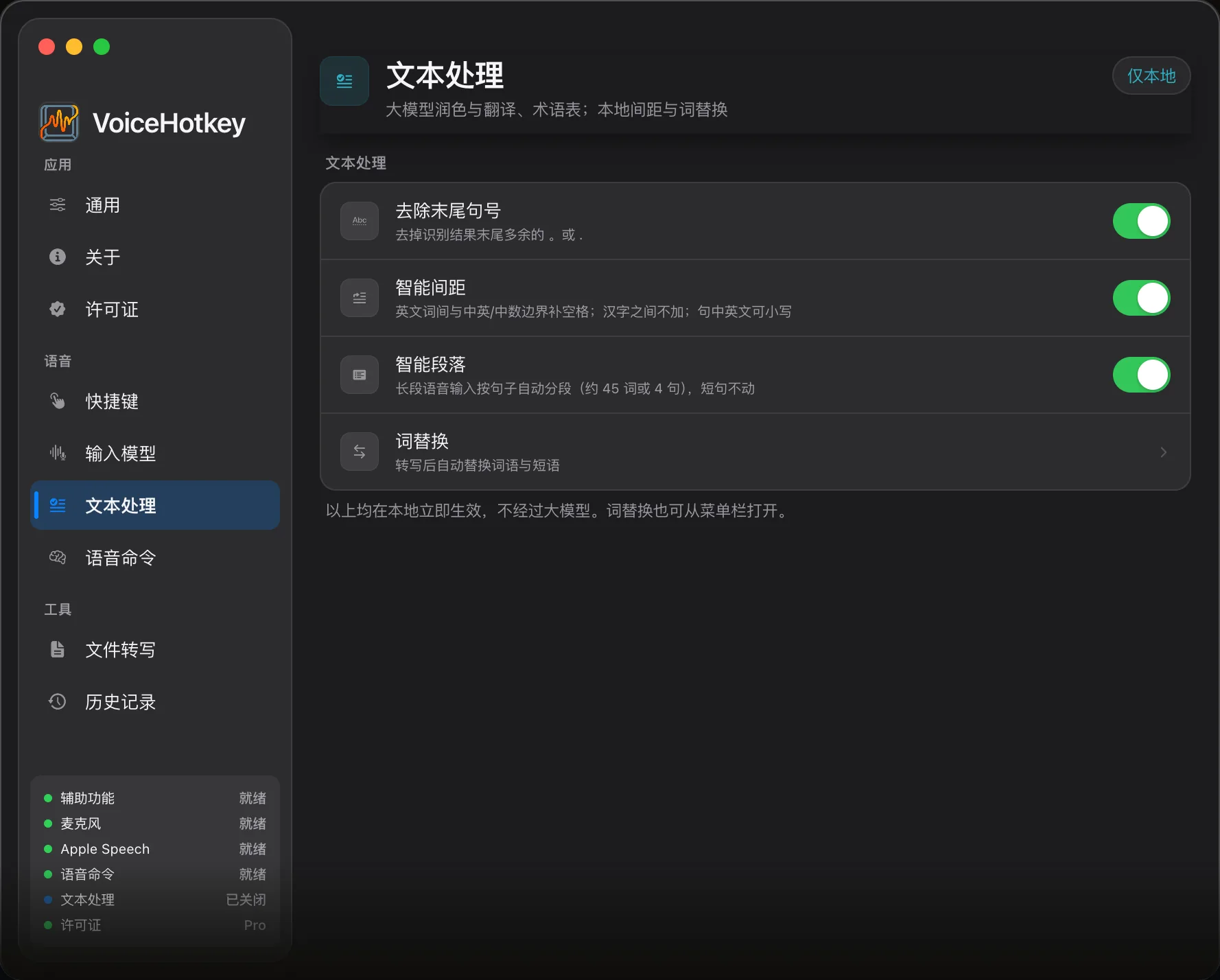
Section titled “5. テキスト処理と出力”| 項目 | 初期値/場所 |
|---|---|
| 末尾の句点を除去 | オン、テキスト処理 |
| スマート間隔 | オフ、必要ならオン |
| 単語置換 | 固定誤認識があれば追加 |
| LLM 整形 | オフ。クラウド認証またはローカルモデル;アプリ適応は Trial/Pro |
| 出力動作 | 一般、既定はカーソルに挿入 |
| 翻訳 | テキスト処理でエンジンと対象;Apple は macOS 26+、または LLM を設定 |
スマート段落は現在の機能ではありません。履歴専用出力は内部モードで、現在の選択メニューにはなく、挿入・自動コピーもしません。
6. 通しで試す
Section titled “6. 通しで試す”メモまたは TextEdit の編集欄をクリックしてカーソルを表示し、入力ショートカットで録音して短い文を話します。再度短押しするか長押しを離し、認識と処理を待って挿入結果を確認します。履歴 で結果と状態も見てください。編集可能なフォーカスがなければ既定ではクリップボードへコピーする場合があります。出力動作と関連設定によって挙動が変わります。