

安裝與權限
圖片採用英文標示,說明操作流程與資料路徑;實際介面以目前 App 與 macOS 為準。
按下面順序安裝並授權。圖片是操作流程圖,說明步驟與權限用途;實際安裝檔和系統介面以所下載版本及 macOS 為準。
- macOS 14 或更高
- 目前 0.9.5 安裝包要求 macOS 14+,僅支援 Apple Silicon Mac;Intel 安裝包尚未發佈。可選本機模型另有硬體要求
- 可選:語音輸入 / 大模型 API Key(BYOK)
- 正式語音輸入需要:麥克風 + 輔助使用
- 使用 Apple 系統語音 時還需:系統設定 → 隱私權與安全性 → 語音辨識
1. 查看安裝檔狀態
Section titled “1. 查看安裝檔狀態”安裝檔下載與銷售目前暫停。請查看目前狀態。如果你已保存安裝檔,可繼續依照以下步驟安裝;授權驗證與支援仍開放。
2. 安裝到固定路徑
Section titled “2. 安裝到固定路徑”-
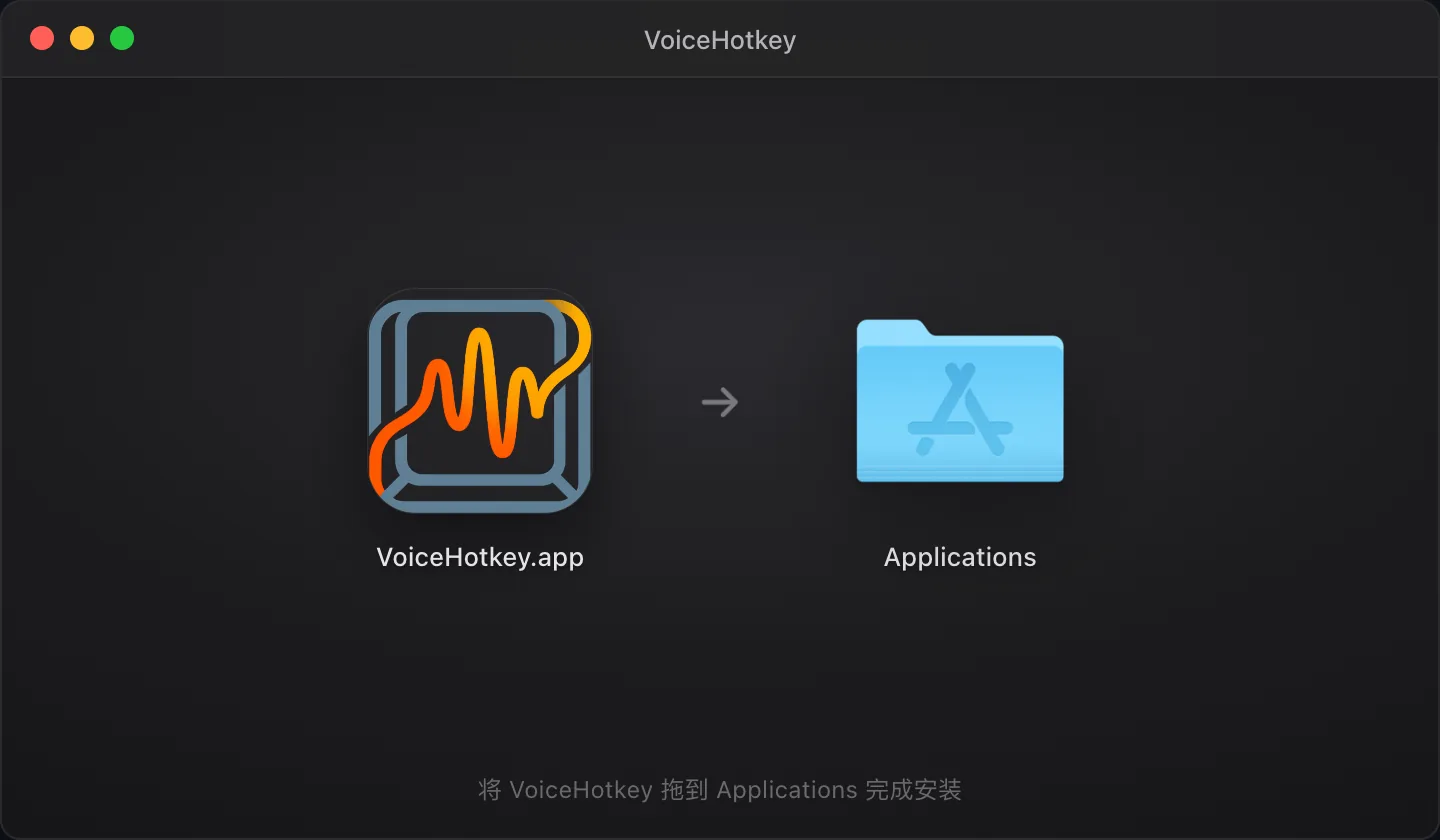
拖入應用程式 將 VoiceHotkey.app 拖到 應用程式(Applications) 資料夾。 也可拖到使用者目錄下的應用程式:
~/Applications。 -
彈出 DMG(可選) 安裝完成後可推出磁盤映像,下載的 DMG 可保留作備份。
-
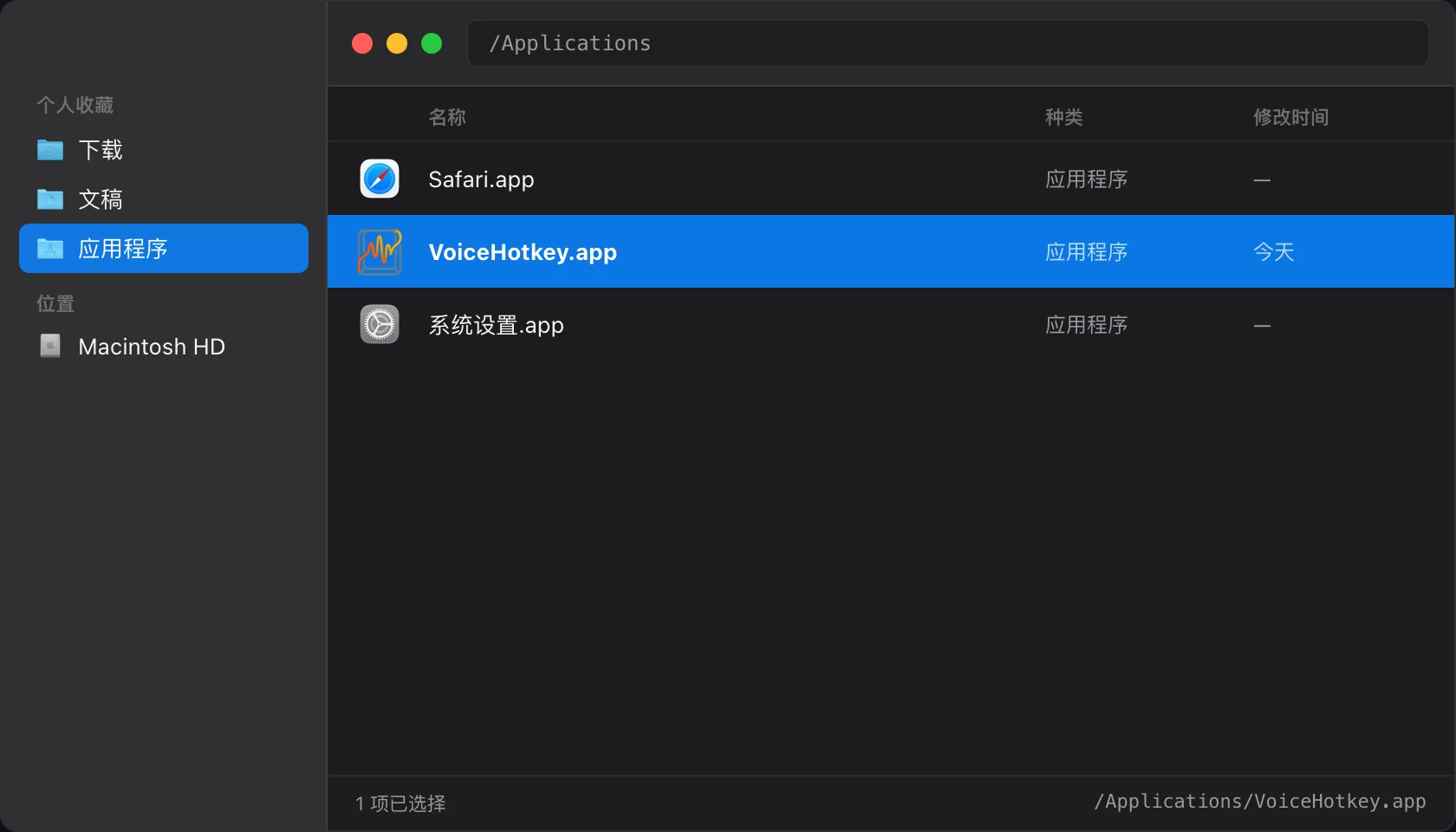
記住啟動路徑 之後請 始終從同一路徑 啟動,例如:
/Applications/VoiceHotkey.app- 或
~/Applications/VoiceHotkey.app
3. 首次打開
Section titled “3. 首次打開”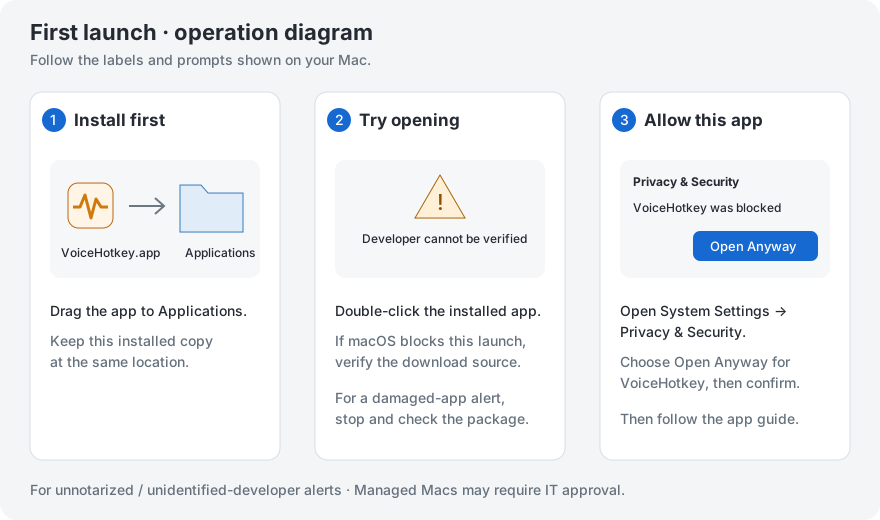
-
啟動 App 在 Launchpad / Finder 中打開 VoiceHotkey。若 macOS 阻止打開,先確認下載來源與系統提示,再按適用的 隱私權與安全性 流程處理。
-
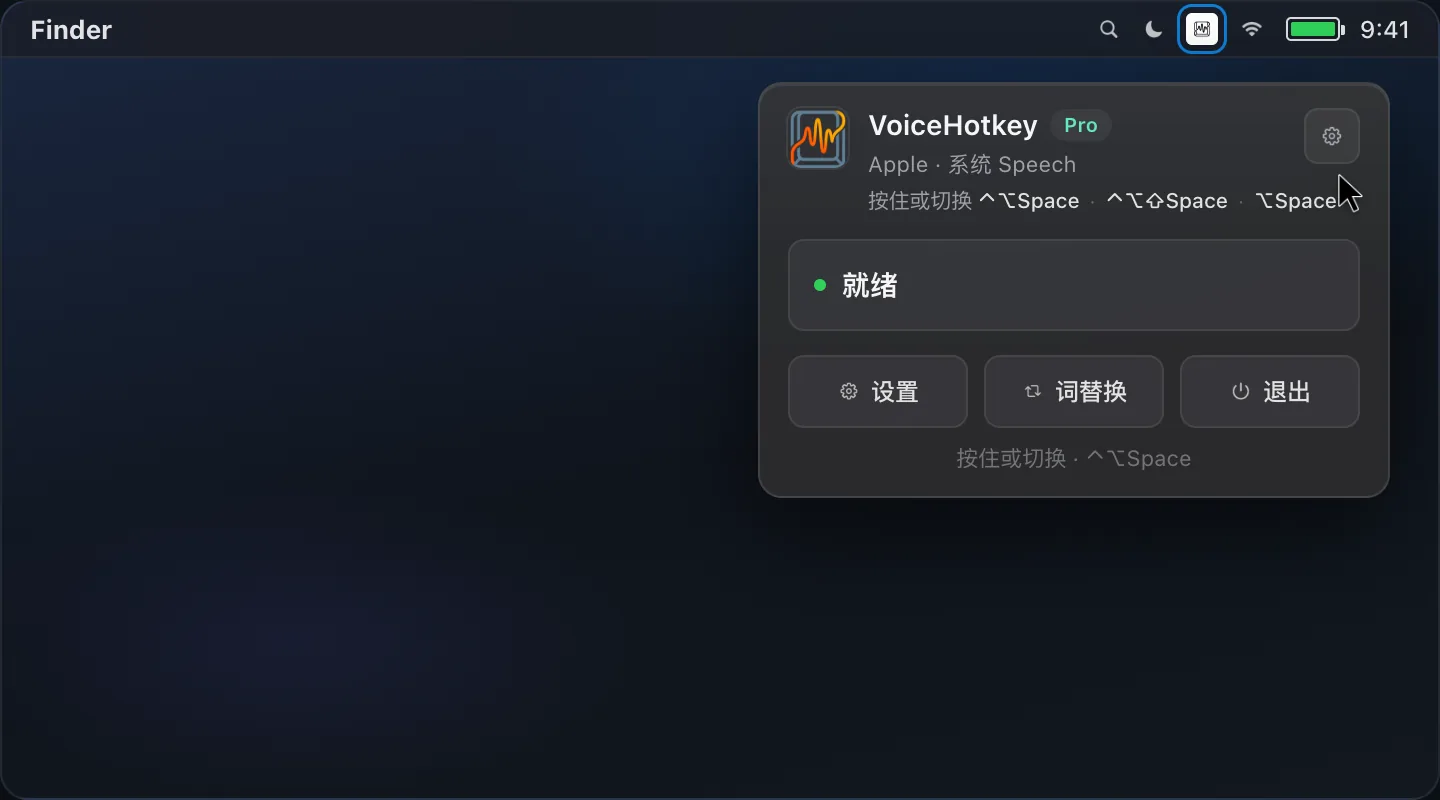
看選單列 螢幕右上角應出現麥克風樣式的選單列圖標。沒有圖標時:檢查是否被選單列折疊,或 App 是否已退出。
-
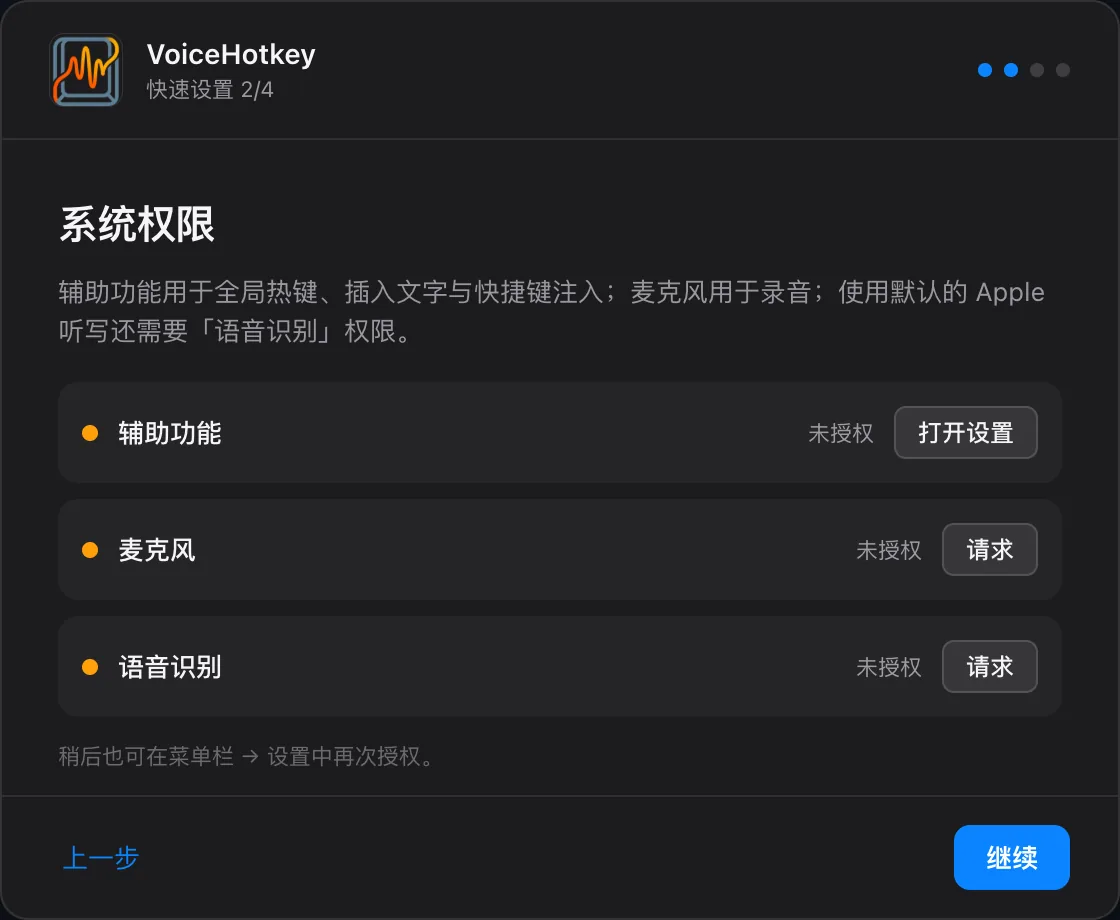
走完引導(Onboarding) 此版本的 快速設定 為:歡迎 → 權限與準備 → 說一句話 → 完成。先用無需 API Key 的 Apple 系統語音完成一次輸入;成功後再按需設定百煉、文字潤飾和翻譯。準備頁可手動開始五秒麥克風測試並選擇輸入裝置;練習頁會顯示實際快捷鍵、錄音方式和輸入進度。 引導會檢查權限、可用麥克風和語音資源;需要下載時說明原因並顯示進度。語音轉換的文字確實寫入練習框後才顯示成功,再介紹可選設定與 Pro。 關閉視窗只會暫時退出並儲存進度。之後可在 設定 → 一般 → 首次使用引導 → 重新開啟引導 中繼續。
4. 授予輔助使用
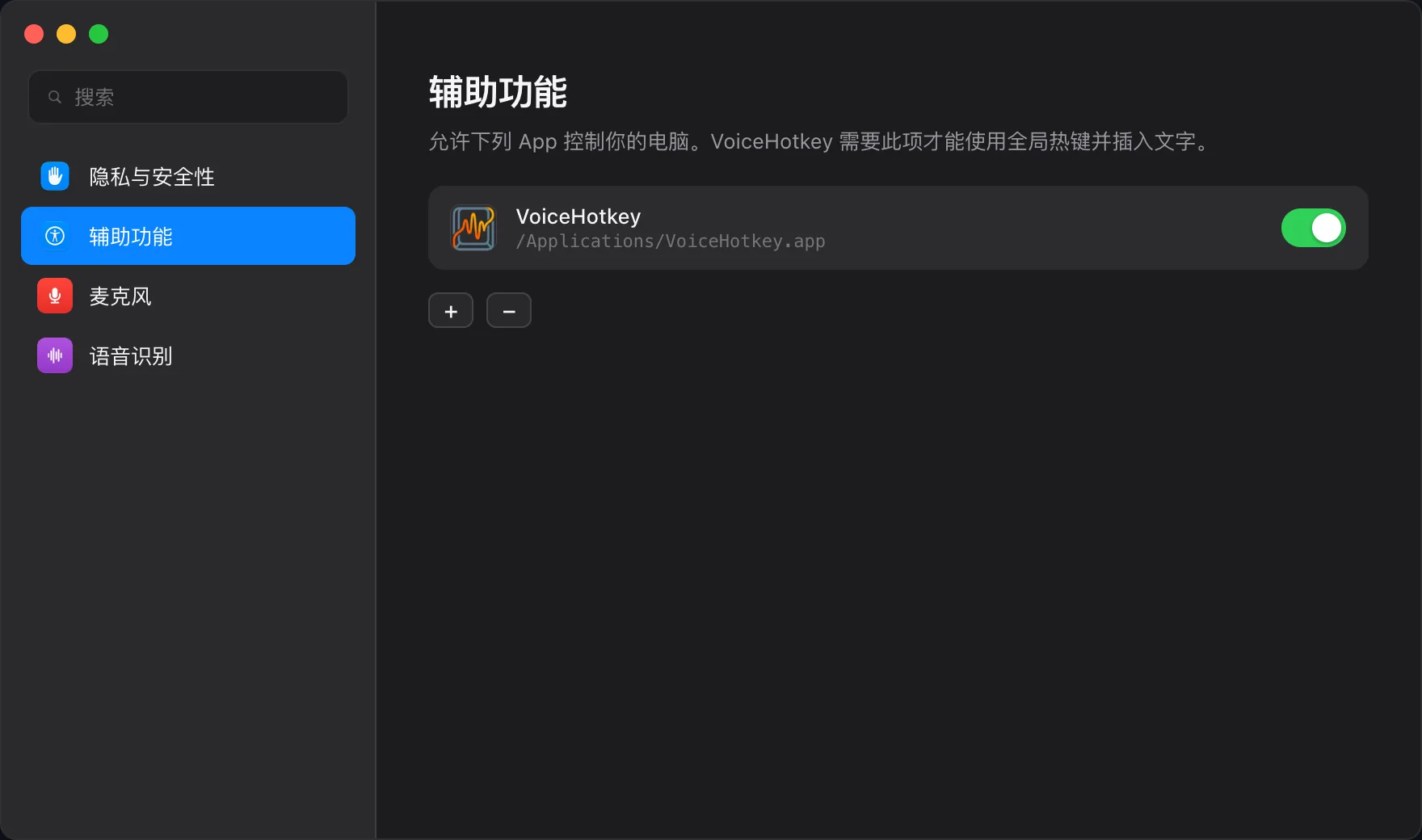
Section titled “4. 授予輔助使用”輔助使用用於:全局熱鍵、把文字插入游標、注入快捷鍵。沒有它,按熱鍵通常完全沒反應。
- 打開 系統設定 → 隱私權與安全性 → 輔助使用。
- 點擊清單左下角 +(或開關旁的鎖/編輯),添加 VoiceHotkey.app。
- 確認清單中的路徑是你正在執行的那個(
/Applications/...或~/Applications/...)。 - 打開開關為 開啟。
- 若清單裡有多個「VoiceHotkey」或灰色舊項目:刪掉舊項,只保留目前路徑下的一項,然後 完全退出 App 再打開。
5. 授予麥克風
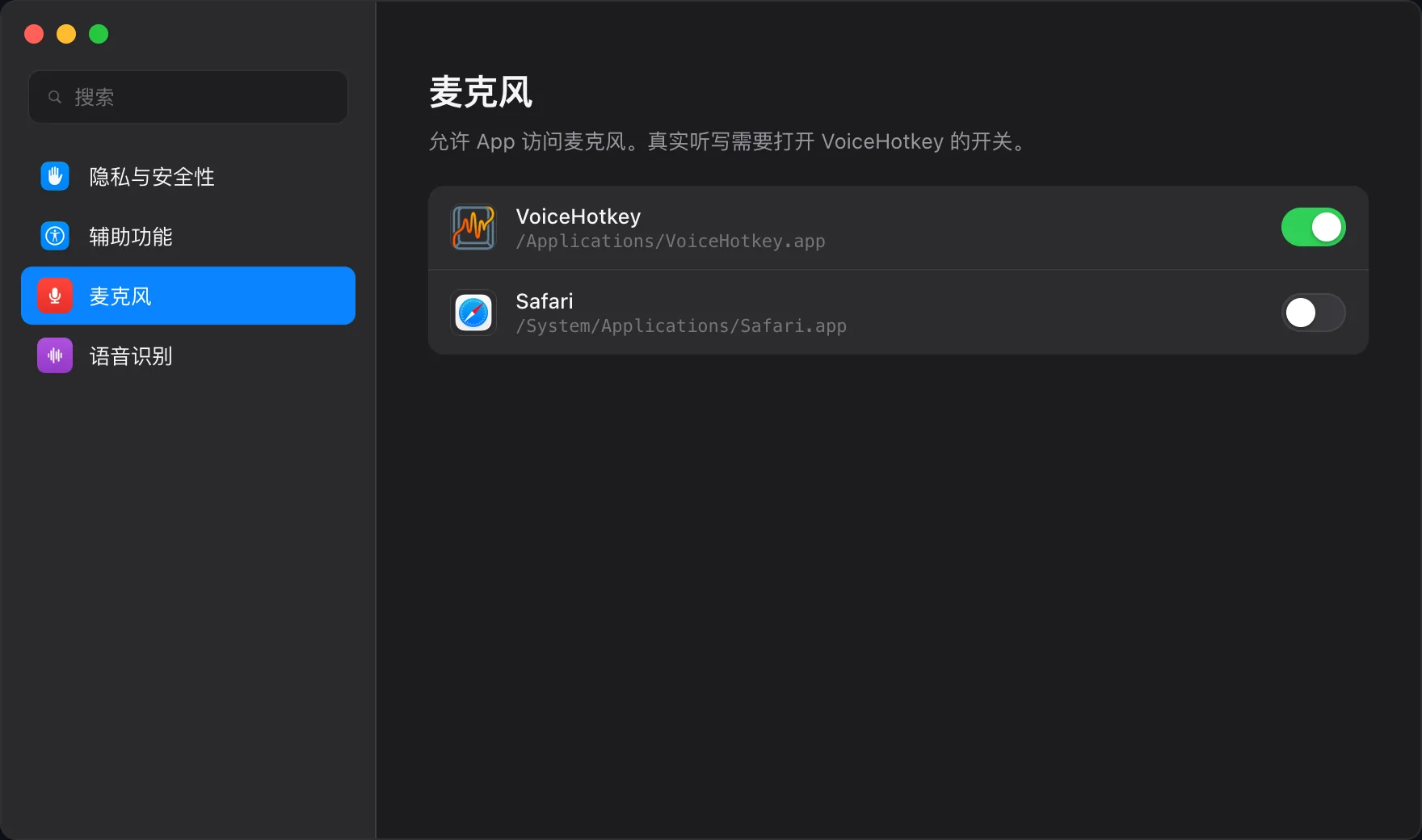
Section titled “5. 授予麥克風”真實語音輸入需要麥克風;新安裝預設真實錄音,目前設定沒有 Demo 開關。
- 打開 系統設定 → 隱私權與安全性 → 麥克風。
- 找到 VoiceHotkey 並打開開關。
- 首次錄音時,系統也可能彈出授權對話框——請選 允許。
- 若使用外置麥 / 耳機麥,在 系統設定 → 聲音 → 輸入 中確認輸入裝置正確;App 一般 頁若提供麥克風選擇,保持與系統一致或選自動。
5b. 語音辨識(僅 Apple 引擎)
Section titled “5b. 語音辨識(僅 Apple 引擎)”使用 Apple Speech / SpeechAnalyzer 時,系統還會要求 語音辨識 權限(SFSpeechRecognizer)。雲端 ASR 與獨立本機 ASR 不依賴此項。
- 打開 系統設定 → 隱私權與安全性 → 語音辨識。
- 允許 VoiceHotkey。
- 若語言不可用,按 App / 系統提示準備所需資源,或改用支援該語言的引擎。
5c. 可選提醒事項與行事曆權限
Section titled “5c. 可選提醒事項與行事曆權限”只有使用語音命令創建提醒事項或行事曆日程時,App 才會按需請求對應完整訪問。普通聽寫不需要這兩項權限;拒絕後對應動作無法完成。視窗控制也使用輔助使用。詳見 語音命令。
6. 權限核對清單
Section titled “6. 權限核對清單”授權完成後,在 App 內快速確認:
| 檢查項 | 預期 |
|---|---|
| 選單列圖標 | 可見且可點開選單 |
| 設定 → 一般 · 權限區 | 輔助使用、麥克風已授權;Apple 引擎時語音辨識也已授權 |
| 熱鍵試按 | 出現錄音浮層 / 狀態變化 |
| 安裝路徑 | 與輔助使用清單中的項目一致 |
仍異常時見 故障排查。