

歷史記錄
圖片採用英文標示,說明操作流程與資料路徑;實際介面以目前 App 與 macOS 為準。
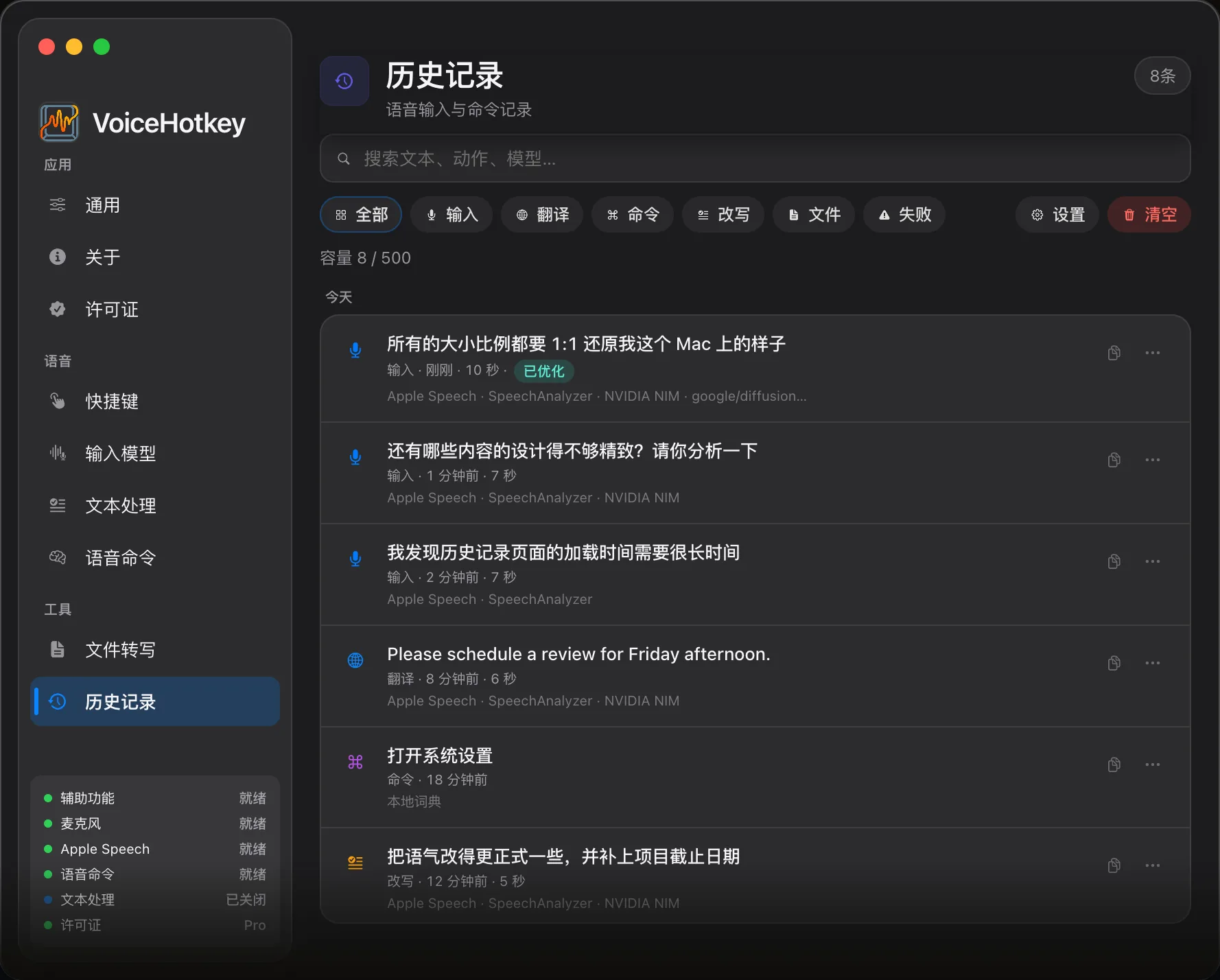
語音輸入、翻譯、命令與檔案轉寫結果保存在本機歷史中。
從選單列打開歷史,或進入 設定 → 歷史記錄;也可使用 voicehotkey://tab/history。
搜索並按類型或失敗狀態篩選記錄。點擊記錄查看原文、處理結果及狀態;可按記錄類型複製原文或結果、重新插入文字、重跑命令,或在可用時用逐字輸入重試。重新插入需要目標輸入框和輔助使用權限。導出選單可將篩選結果保存為檔案或複製;刪除單條記錄後可通過撤銷提示恢復。
| 方案 | 策略 |
|---|---|
| Free | 固定最多 100 條,不可自訂 |
| 試用 / Pro | 按條數(預設 500,上限 10,000)或時間保留;時間模式也受 10,000 條安全上限約束 |
在歷史頁點擊 設定 調整保留選項。時間選項中的 今天 從本機午夜計算,其它多日選項使用時間視窗;不限時間 仍受條數安全上限約束。應用策略時會清理超出範圍的舊記錄。
命令解析來源
Section titled “命令解析來源”命令記錄的清單和詳情可顯示以下來源標籤:
| 標籤 | 含義 |
|---|---|
| 詞典 | 本機命令詞典匹配,包括學習後保存的命令 |
| 意圖模型 | 由大模型解析命令意圖 |
| 手動 | 手動觸發的操作路徑 |
學習得到的命令同樣顯示 詞典。語音輸入浮層的 ⚡️0ms 是跳過潤色的提示,含義與命令來源標籤不同。詳情區按實際解析路徑展示來源或意圖模型耗時。
歷史存放在本機 Application Support 下的 JSON 檔案,並保留原子備份;舊版 UserDefaults 歷史會進行一次遷移。歷史儲存本身不提供 iCloud 或服務器同步。你自行導出、備份或通過其它工具同步的副本需另外管理;這不改變所選辨識或大模型服務的資料傳送方式,見 BYOK 與資料去向。