

故障排查
圖片採用英文標示,說明操作流程與資料路徑;實際介面以目前 App 與 macOS 為準。
按 現象 選擇章節並依次檢查。圖片是操作流程圖,用於說明排查路徑與功能範圍;實際介面以目前 App 與 macOS 為準。
開始前:收集這 5 項
Section titled “開始前:收集這 5 項”排查或回饋前先記下:
- macOS 版本(系統設定 → 一般 → 關於本機)
- VoiceHotkey 版本(設定 → 關於)
- 辨識引擎名稱(設定 → 輸入模型)
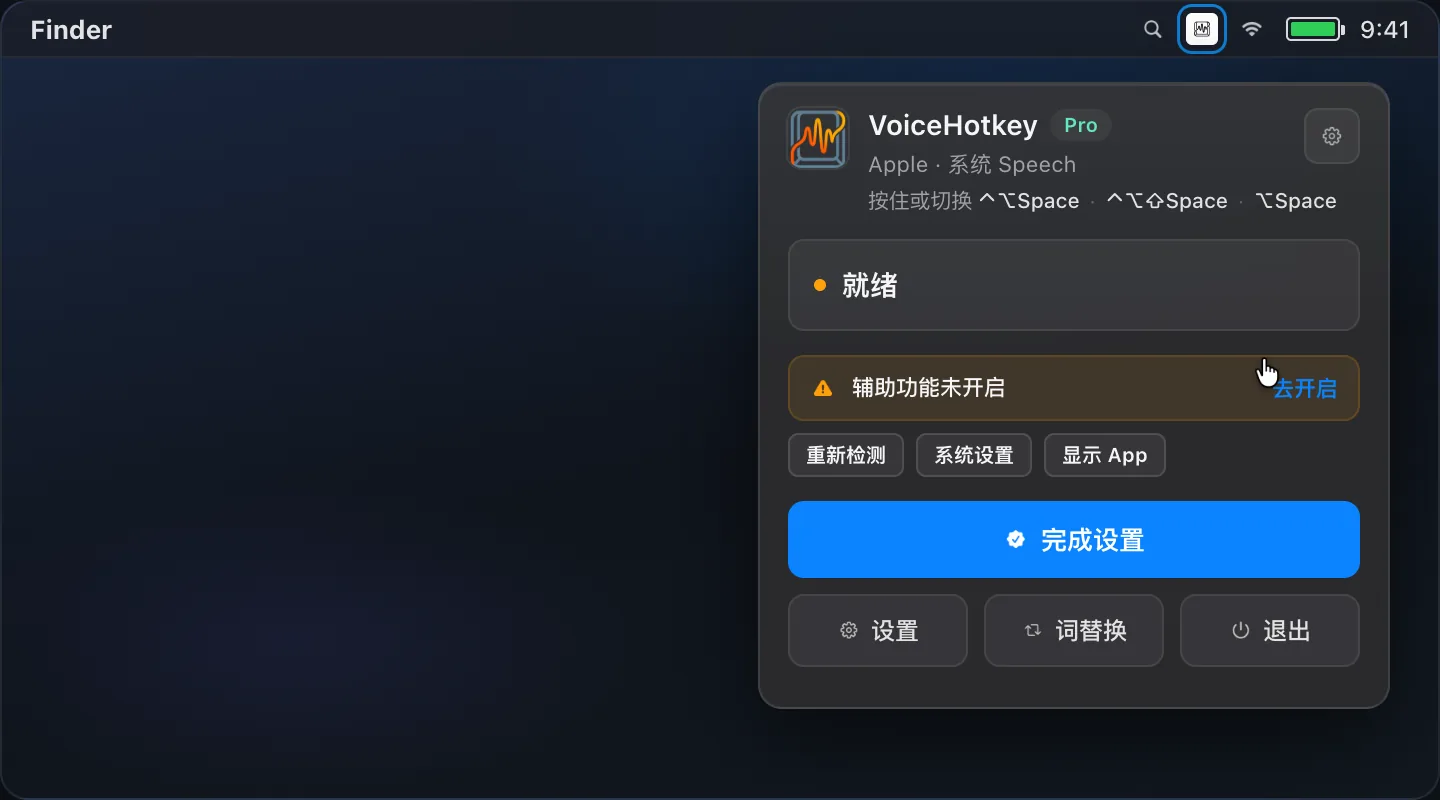
- 是否開啟僅本機模式(設定 → 一般 → 隱私)
- App 路徑(在 Finder 中對 App 選「顯示簡介」看位置)
熱鍵完全沒反應
Section titled “熱鍵完全沒反應”典型表現:按下熱鍵後沒有錄音浮層、選單列狀態不變、系統也無任何提示。
- 選單列是否仍有 VoiceHotkey 圖標(App 是否在執行)
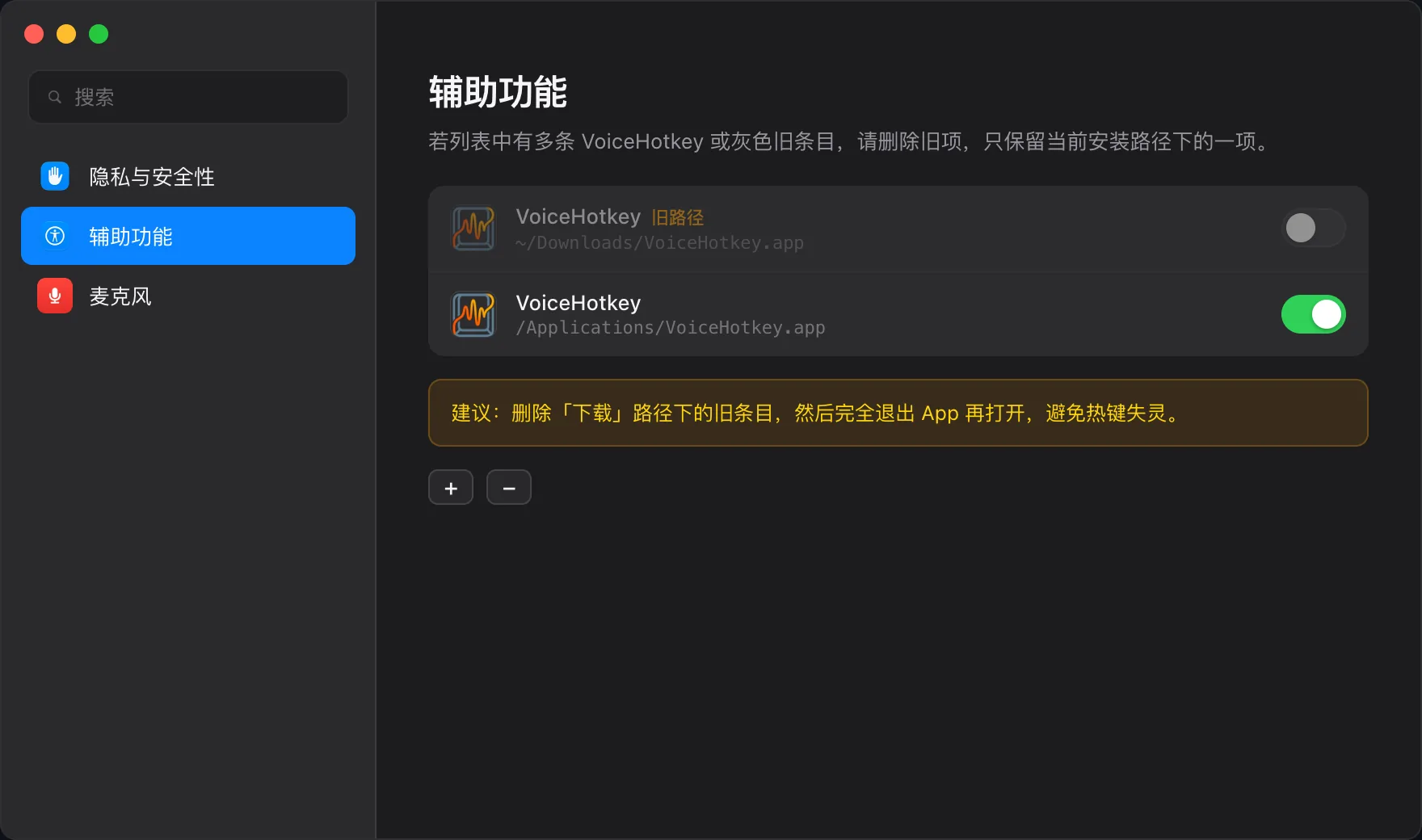
- 輔助使用是否勾選了目前路徑下的 VoiceHotkey
- 是否從
/Applications或~/Applications啟動(而非下載目錄) - 熱鍵是否與其它軟體 / 系統快捷鍵衝突
- 設定 → 快捷鍵頁是否提示「需要輔助使用」
-
確認程序 點選單列圖標應能彈出選單。若無圖標:從 Applications 再啟動一次。
-
核對輔助使用 系統設定 → 隱私權與安全性 → 輔助使用。
- 清單中必須有 VoiceHotkey,且開關為開。
- 路徑必須等於你正在執行的 App。
- 有多個舊項目時:全部刪除 → 只添加目前 App → 退出並重開 VoiceHotkey。
-
固定安裝路徑 把 App 放進 Applications 後,只從該處啟動。參見 安裝與權限。
-
重錄熱鍵 設定 → 快捷鍵 → 語音輸入 → 錄入一個少衝突的組合(例如再加一個修飾鍵)。
-
排除快捷鍵衝突 暫時退出與預設熱鍵衝突的工具:語音輸入預設
右 Command、命令預設滑鼠中鍵(輸入法、啟動器、視窗管理)再試。
有錄音但沒有文字
Section titled “有錄音但沒有文字”典型表現:浮層或狀態顯示在聽,結束後輸入框仍空,或一直停在處理中。
- 麥克風權限是否開啟、輸入裝置是否正確
- 輸入模型是否已配置(雲引擎憑證 / Apple 或本機資源是否可用)
- 僅本機模式是否擋住了目前雲引擎
- 網路、服務商配額、Key 是否過期
- 游標是否在可輸入的文字欄位里(部分安全輸入框會拒絕注入)
-
確認真實錄音準備狀態 新安裝預設真實 ASR,目前設定沒有 Demo 開關。先核對麥克風權限與輸入裝置;舊配置或測試環境的示範提示見 第一次配置。
-
看選單列狀態文案 選單中常會提示:需麥克風、未配置引擎、僅本機攔截等。按提示逐項修。
-
麥克風 系統設定中打開 VoiceHotkey 的麥克風;用語音備忘錄試一下系統能否錄音,排除硬體問題。
-
引擎配置 設定 → 輸入模型:換 Apple 做對照,並確認所需語言資源可用。
- Apple 能出字、雲引擎不能 → 查 Key / 網路 / 配額。
- 全部不能 → 查權限、僅本機、游標焦點。
-
僅本機模式 若開啟了 僅本機模式 卻選了公網引擎,轉寫會失敗。改引擎或臨時關閉僅本機。
-
輸出目標 設定 → 一般 → 輸出動作:歷史專用是內部模式,現行選單沒有這個選項;這個模式只保留記錄,不插入或自動複製。若選擇複製,請檢查剪貼簿。需要插入時選「插入到游標」並聚焦可編輯文字欄位。預設無可編輯焦點可回退複製到剪貼簿;部分終端 / 安全輸入框無法注入,可改試備忘錄。
權限反覆丟失
Section titled “權限反覆丟失”典型表現:昨天還能用,今天熱鍵又失效;輔助使用里像有記錄卻不生效。
原因(最常見)
Section titled “原因(最常見)”| 原因 | 說明 |
|---|---|
| 路徑變了 | 從下載目錄、不同資料夾或其它構建路徑啟動 |
| 簽名/版本替換 | 覆蓋安裝後系統視為新 App |
| 重復項目 | 清單裡多個 VoiceHotkey,系統綁錯項目 |
- 只保留一份 App:放在
/Applications或~/Applications。 - 完全退出 VoiceHotkey(選單列 → 退出)。
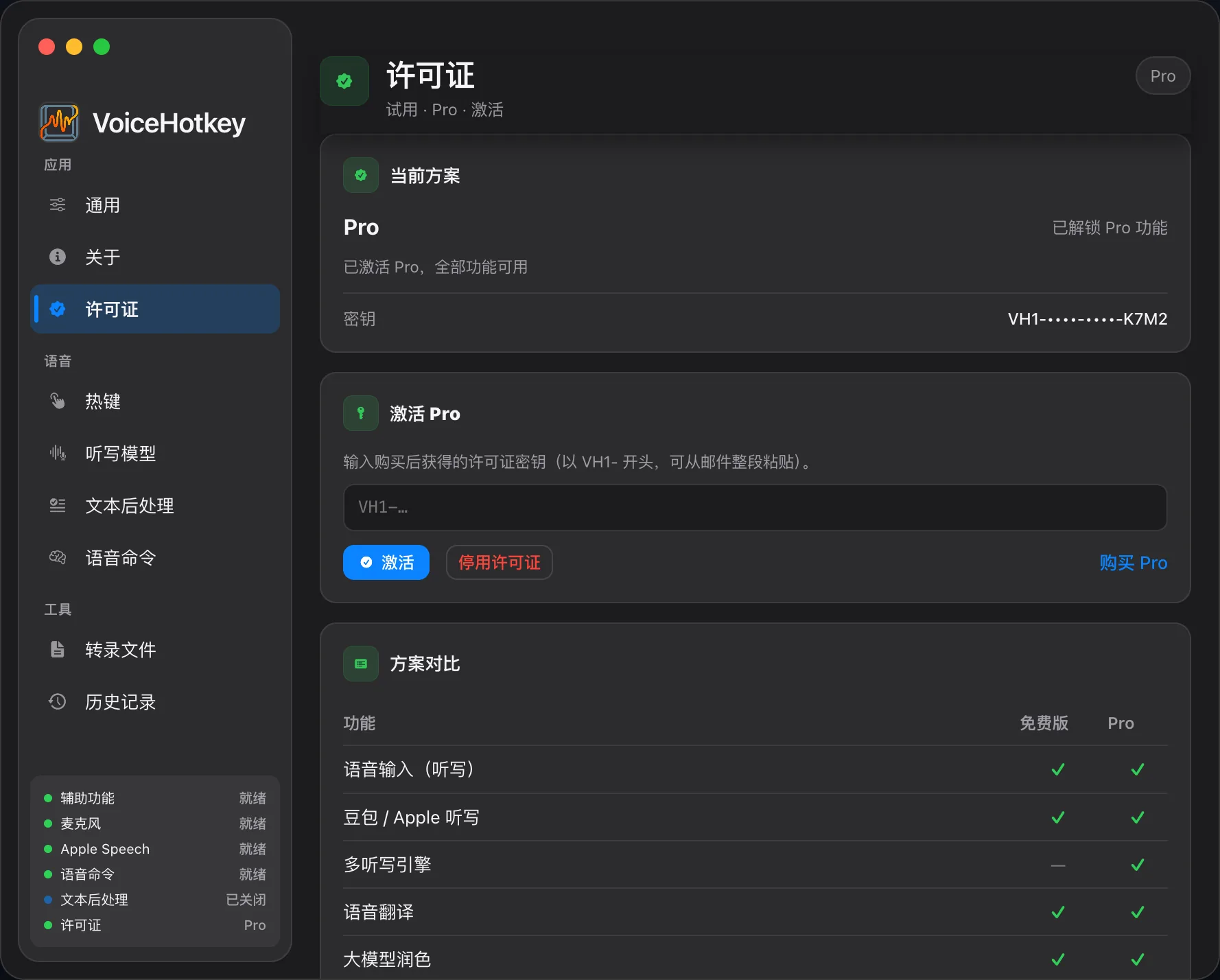
- 系統設定 → 輔助使用:刪除過時的 VoiceHotkey 項目。麥克風頁核對目前 App 的授權開關。
- 從固定路徑啟動 App,重新授權(引導或設定 → 一般)。
- 以後只從這個路徑打開;不要在多個安裝路徑之間來回切換。
潤色 / 翻譯沒有變化
Section titled “潤色 / 翻譯沒有變化”- 文字處理里是否開啟了潤色 / 使用了翻譯熱鍵
- 後處理模型是否可用(雲端憑證 / 本機模型 / Apple 翻譯語言資源)
- 僅本機模式是否攔截非 localhost API
- 潤色失敗時是否保留了原文;也要檢查歷史與狀態提示
- 設定 → 文字處理:確認大模型潤色已啟用,翻譯用的是 翻譯熱鍵 而非普通語音輸入熱鍵。
- 雲端 LLM 核對憑證、模型與端點;本機 Spark 核對模型已安裝。Apple 原生翻譯需 macOS 26+ 與對應語言資源,不要求 LLM Key;不能在低版本系統中使用。
- 僅本機模式阻止公網 LLM;換本機模型 / 迴環端點,或按需要暫時關閉該模式。App 自適應潤色還需試用 / Pro。
- 仍失敗:先保證純語音輸入有字,再開潤色,縮小問題範圍。
語音命令完全沒反應
Section titled “語音命令完全沒反應”- 設定 → 語音命令 頂部「啟用語音命令」是否打開
- 命令熱鍵是否與語音輸入/翻譯衝突,且輔助使用已授權
- 所需執行能力是否被關掉(例如「允許熱鍵」)
- 使用者詞典項目是否啟用、短語是否匹配(先精確再模糊)
目前沒有內建指令片語目錄;請創建並啟用使用者項目。自由指令片語與選區改寫需要試用 / Pro 的可用意圖模型。系統視窗動作需輔助使用,提醒 / 日程需對應完整訪問。見 語音命令。
終端命令不執行
Section titled “終端命令不執行”目前版本沒有 Shell 執行功能,也沒有「允許終端命令」、Shell 確認或環境設定。舊 Shell 項目不受支援;不要通過修改試用 / Pro 或查找已移除的開關排查。請改用支援的使用者詞典動作、已有快捷指令或系統控制,見 終端命令現狀。
授權功能受限或無法啟用
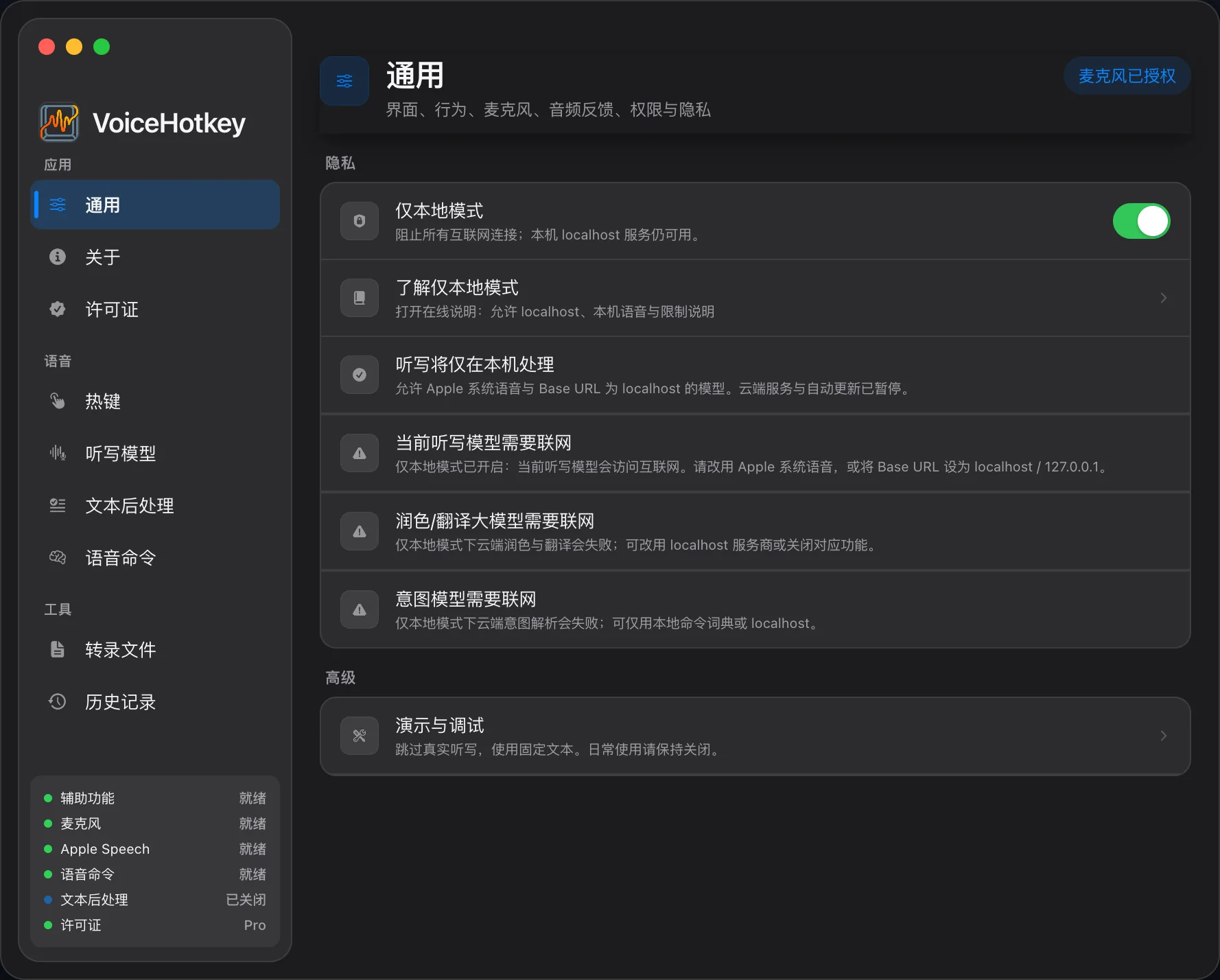
Section titled “授權功能受限或無法啟用”查看 設定 → 授權 的方案。Free 可用基礎潤色與使用者詞典,但意圖、選區改寫、自適應潤色、App 內檔案轉寫與自訂歷史需試用 / Pro。Free 與試用期間均顯示「啟用 Pro」表單,可隨時啟用;已啟用 Pro 使用「更換金鑰…」。
若裝置超限,在聯網的舊 Mac 上停用;解綁請求失敗時本機停用不保證釋放雲端名額。網路 / 服務故障可觸發本機驗簽回退,明確的吊銷 / 無效 / 超限回應不會。詳見 授權與條款。
按場景快速對照
Section titled “按場景快速對照”- 安裝路徑 + 雙權限
- 核對麥克風與輸入裝置
- 配置任一可用辨識引擎
- 在備忘錄試熱鍵
- 確認仍從 Applications 啟動新版本
- 清輔助使用舊項目並重授
- 看關於頁版本是否為預期
- 雲引擎需可訪問對應 API 域名
- 或改 Apple / 已安裝本機模型 / 本機迴環服務
- 僅本機模式 阻止公網 ASR / LLM 並暫停更新;商業授權請求仍可聯網