

第一次配置
圖片採用英文標示,說明操作流程與資料路徑;實際介面以目前 App 與 macOS 為準。
完成 安裝與權限 後,按下面的流程試一次語音輸入。圖片是操作流程圖,表達配置順序與資料路徑,實際外觀以目前 App 為準。
| 步驟 | 在哪裡 | 目的 |
|---|---|---|
| 1 | 選單列 → 設定 | 打開配置 |
| 2 | 一般 | 核對真實錄音所需權限和輸入裝置 |
| 3 | 輸入模型 | 選辨識引擎,安裝資源或填寫憑證 |
| 4 | 快捷鍵 | 確認熱鍵與觸發方式 |
| 5 | 文字處理 / 一般 | 核對後處理與輸出動作 |
| 6 | 備忘錄等文字欄位 | 完成真實錄音與插入測試 |
1. 打開設定
Section titled “1. 打開設定”點擊 VoiceHotkey 選單列圖標 → 設定。側欄主清單依次是 一般、快捷鍵、輸入模型、文字處理、語音命令、檔案轉寫、歷史記錄;底部為 授權、關於。
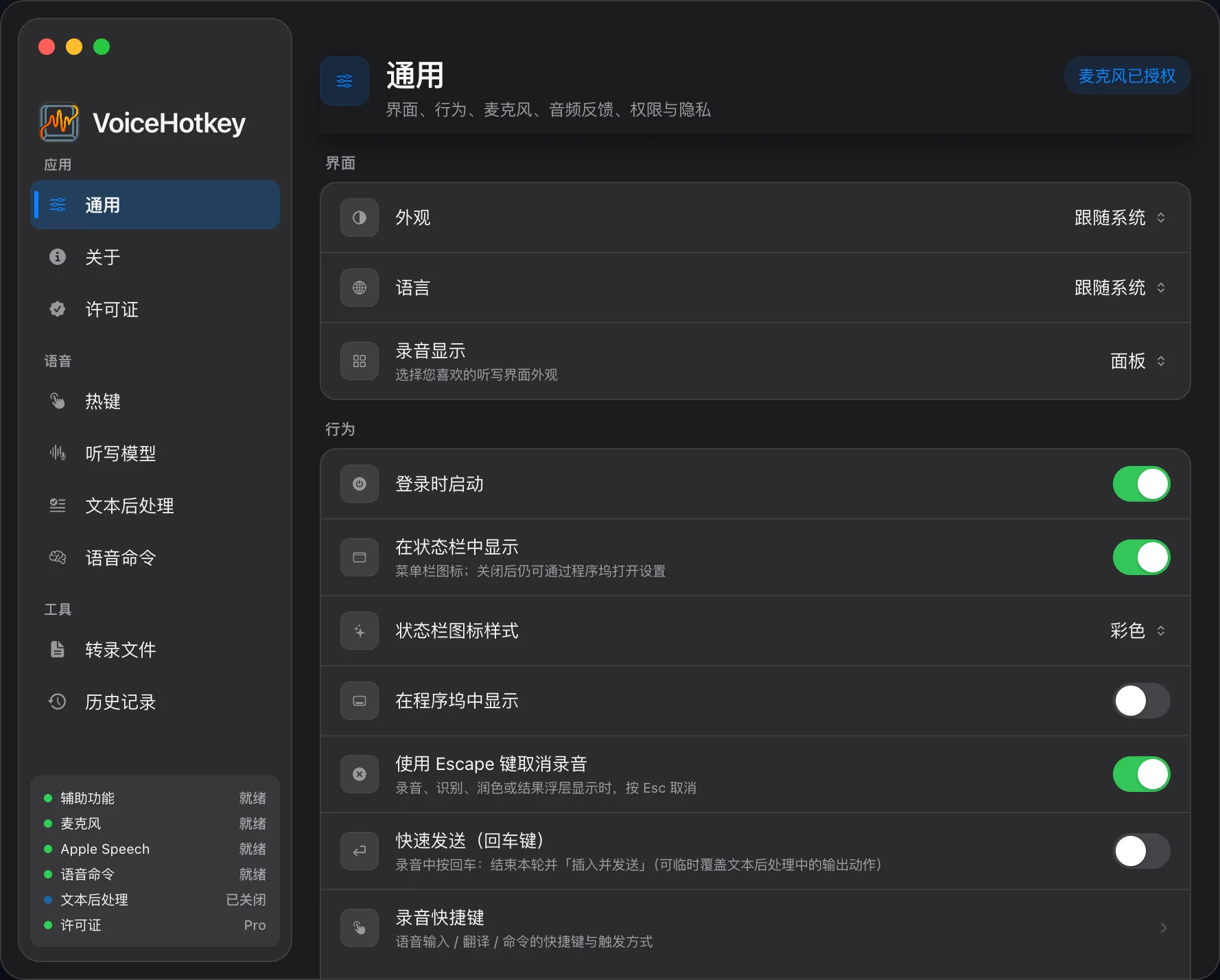
也可打開 voicehotkey://tab/settings,見 Deeplinks。
2. 核對錄音準備狀態
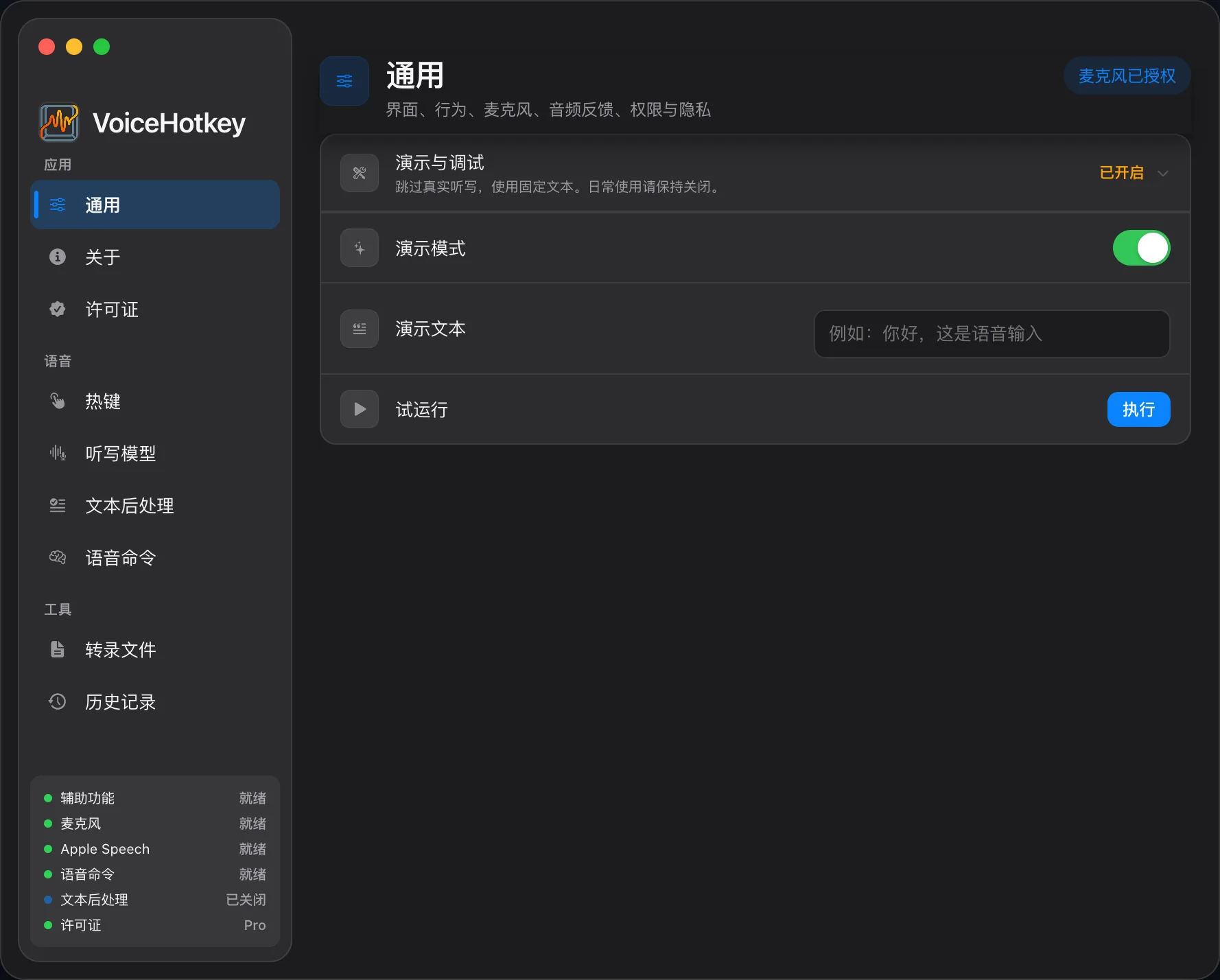
Section titled “2. 核對錄音準備狀態”新安裝預設使用真實 ASR,不用先關閉 Demo;目前一般頁沒有 Demo 開關。
在 設定 → 一般 檢查麥克風、輔助使用與輸入裝置。選單列如提示缺權限或模型未配置,先按提示處理。若舊配置或測試環境仍顯示示範狀態,它只表示使用示範文字,不能據此斷定所有雲端請求都被禁用;見 BYOK 與資料去向。
3. 選擇輸入模型
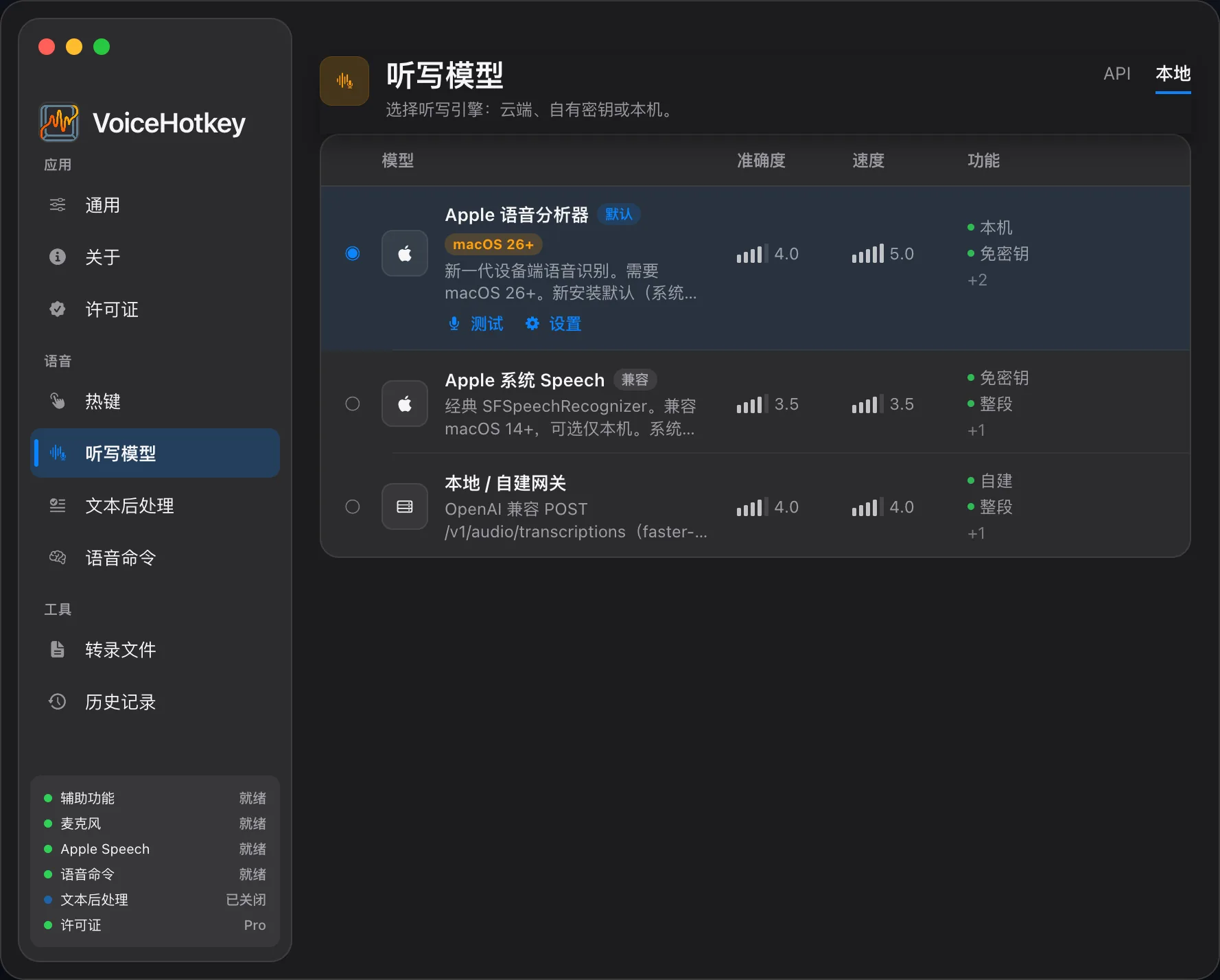
Section titled “3. 選擇輸入模型”- 打開 設定 → 輸入模型,選擇一個可用引擎。初次可試 Apple;本機離線模型需要先下載對應模型與執行資源。
- 如使用雲端 ASR,填寫該服務要求的憑證、模型與端點。API Key 保存在 macOS 鑰匙圈,請求直接發給所選服務。
- 確認沒有缺憑證或缺資源提示。各引擎的系統 / 硬體要求和 Free 範圍見 選擇輸入模型 與 方案對比。
4. 確認快捷鍵
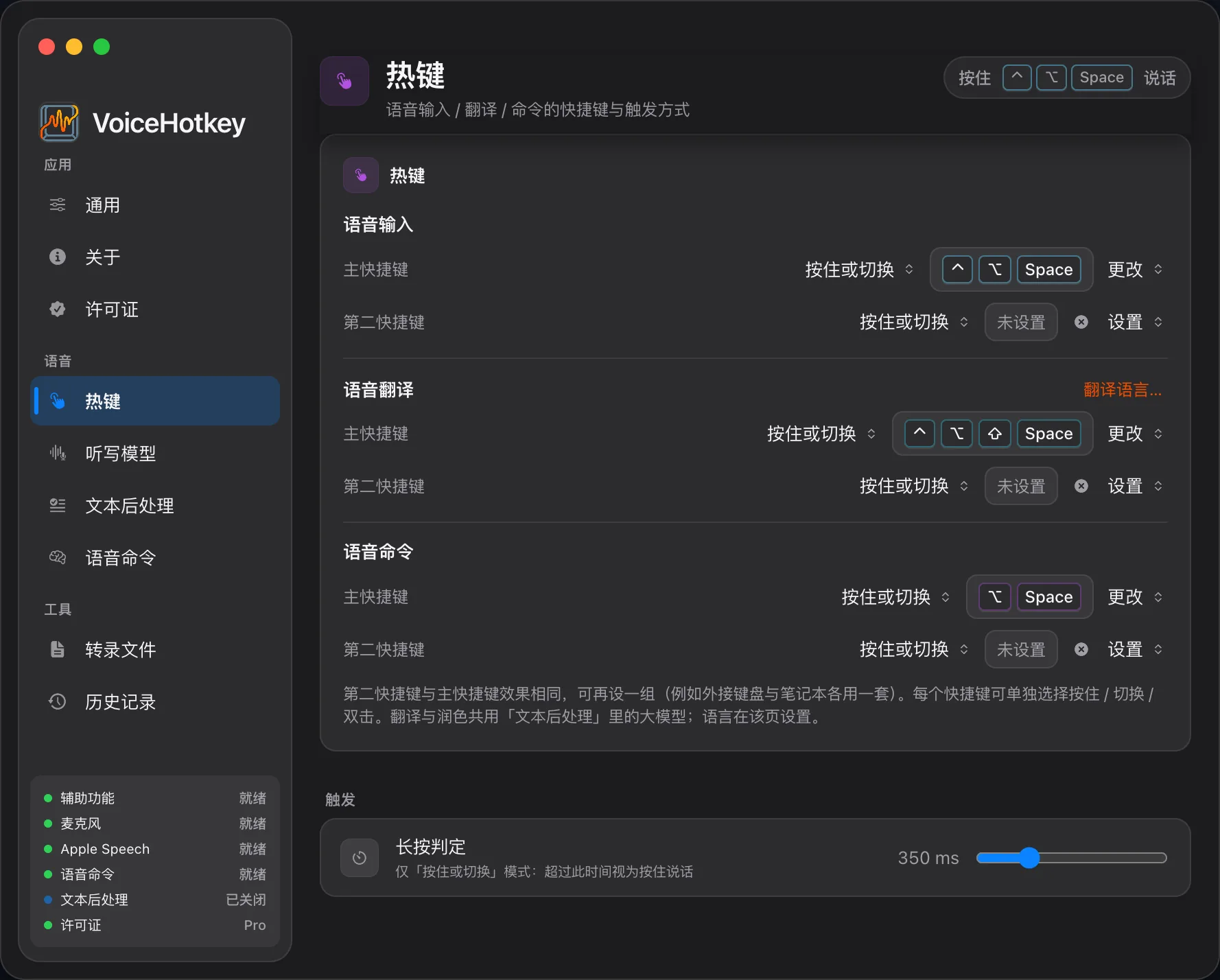
Section titled “4. 確認快捷鍵”打開 設定 → 快捷鍵。語音輸入預設 右 Command,命令預設 滑鼠中鍵,翻譯預設 右 Control;直接語音輸入預設未綁定。
預設觸發方式支援短按開始 / 再短按結束,以及長按說話 / 鬆開結束。若有衝突,重新錄入組合鍵。快速傳送與 Esc 取消等輔助鍵盤行為在快捷鍵頁;音訊回饋在一般頁。詳見 快捷鍵與錄音。
5. 文字處理與輸出
Section titled “5. 文字處理與輸出”先保持簡單配置,成功輸入後再增加後處理:
| 選項 | 目前預設 / 位置 |
|---|---|
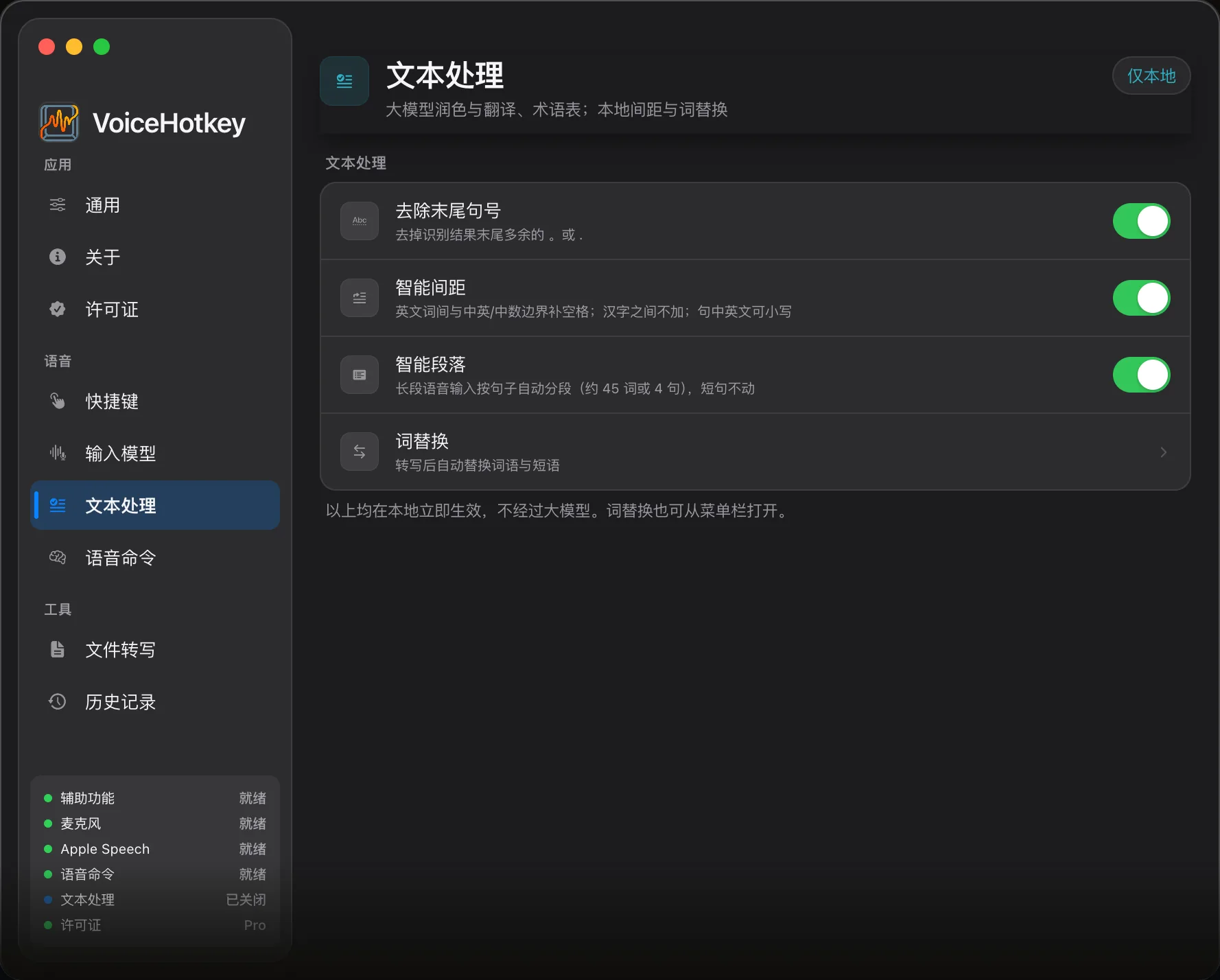
| 去除末尾句號 | 預設開;文字處理 |
| 智慧間距 | 預設關;文字處理,可按需要開啟 |
| 詞替換 | 文字處理;有固定錯詞時再加 |
| 大模型潤色 | 預設關;雲端需憑證,本機模型需安裝;自適應潤色需試用 / Pro |
| 輸出動作 | 一般 → 輸出動作,預設插入到游標 |
| 語音翻譯 | 文字處理選擇引擎和目標;Apple 原生需 macOS 26+,或配置 LLM |
目前沒有智慧段落功能。歷史專用模式是內部設定,現行輸出選單沒有此選項;該模式不會插入或自動複製文字。
6. 端到端試一次
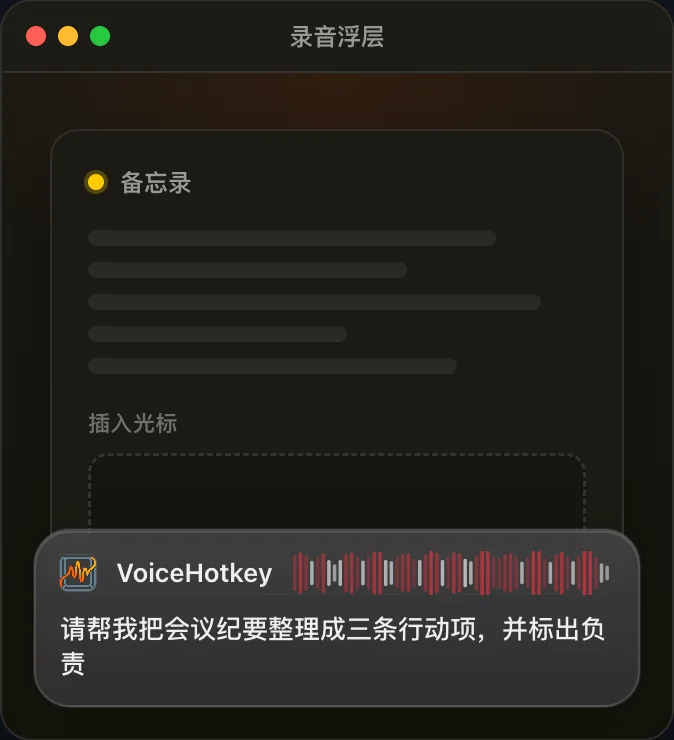
Section titled “6. 端到端試一次”- 打開 備忘錄或 TextEdit,點擊可編輯文字欄位,讓游標閃爍。
- 用語音輸入熱鍵開始錄音,說一句簡單的話。
- 再短按結束,或鬆開長按。
- 等待辨識和已開啟的後處理完成,確認文字出現在聚焦的文字欄位。
- 在 歷史記錄 中查看結果與狀態。如無可編輯焦點,預設可回退複製到剪貼簿;實際行為受輸出動作和相關設定影響。
| 現象 | 去向 |
|---|---|
| 熱鍵完全沒反應 | 故障排查 · 熱鍵 |
| 有錄音無文字 | 故障排查 · 無文字 |
| 權限反覆丟 | 故障排查 · 權限 |
配置完成後可做
Section titled “配置完成後可做”詞替換修正品牌名與固定錯詞。
僅本機模式限制 ASR / LLM 端點並暫停更新,瞭解授權聯網例外。
語音命令創建使用者指令片語,配置支援的動作與可選意圖模型。