

Installation & Berechtigungen
Die Abbildungen sind Ablaufdiagramme mit englischen Beschriftungen. Das Aussehen der App und der Systemeinstellungen hängt von Ihrer installierten Version ab.
Voraussetzungen
Abschnitt betitelt „Voraussetzungen“- Der aktuelle Installer 0.9.5 benötigt macOS 14+ und unterstützt nur Apple Silicon Macs. Ein Intel-Installer wurde noch nicht veröffentlicht. Lokale Modelle haben zusätzliche Hardwareanforderungen.
- Echte Spracheingabe benötigt Mikrofon und Bedienungshilfen; Apple Speech zusätzlich Spracherkennung.
- Cloud-ASR/LLM benötigen gegebenenfalls eigene API-Schlüssel.
1. Installer-Verfügbarkeit prüfen
Abschnitt betitelt „1. Installer-Verfügbarkeit prüfen“Installer-Downloads und Verkauf sind vorübergehend pausiert. Den aktuellen Status finden Sie hier. Wenn Sie bereits einen Installer gespeichert haben, fahren Sie unten fort; Lizenzaktivierung und Support bleiben verfügbar.
2. An einem festen Ort installieren
Abschnitt betitelt „2. An einem festen Ort installieren“Ziehen Sie VoiceHotkey.app nach Programme oder ~/Applications. Danach können Sie die DMG auswerfen und als Sicherung behalten. Starten Sie stets dieselbe Kopie, zum Beispiel /Applications/VoiceHotkey.app oder ~/Applications/VoiceHotkey.app.
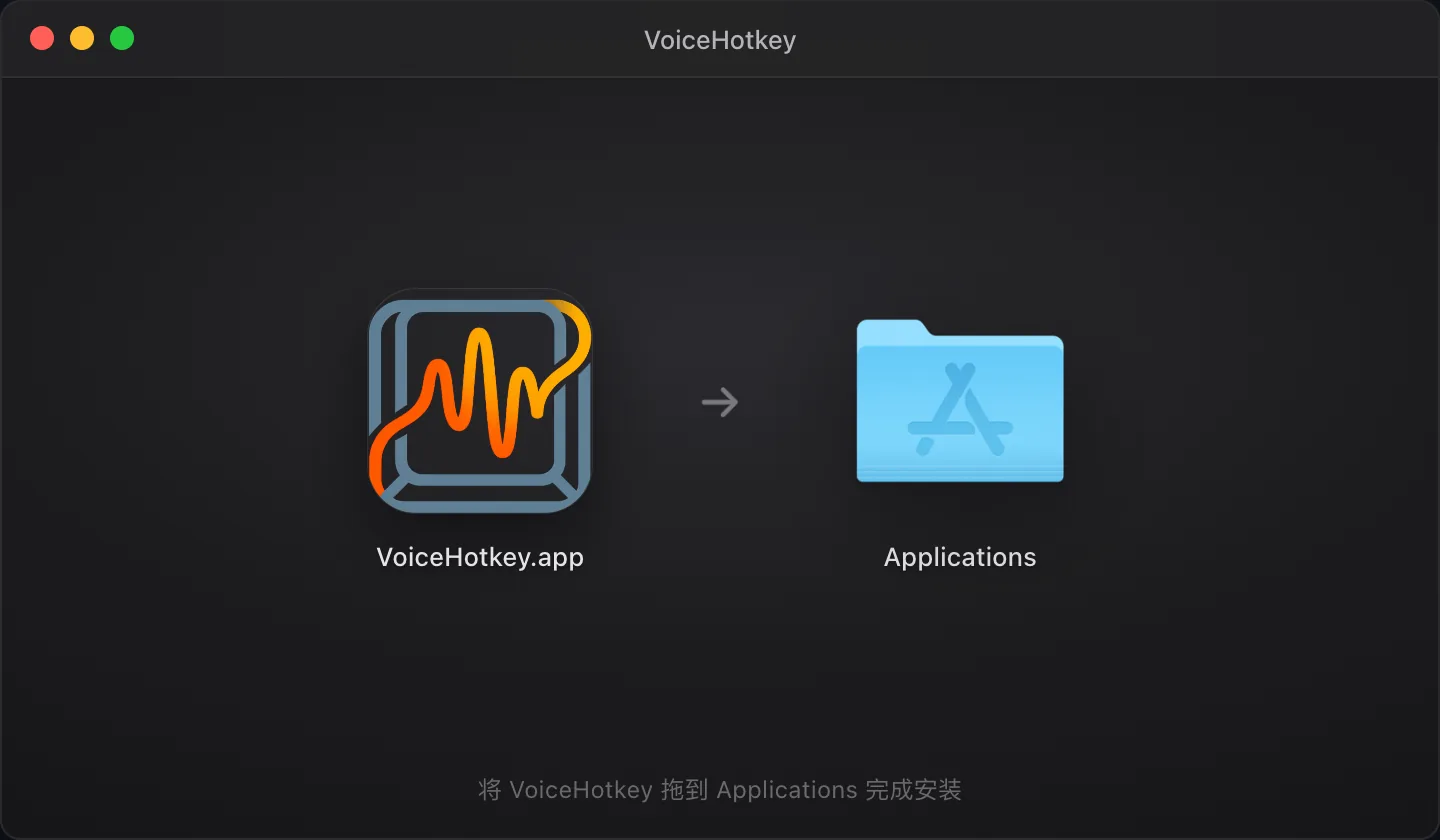
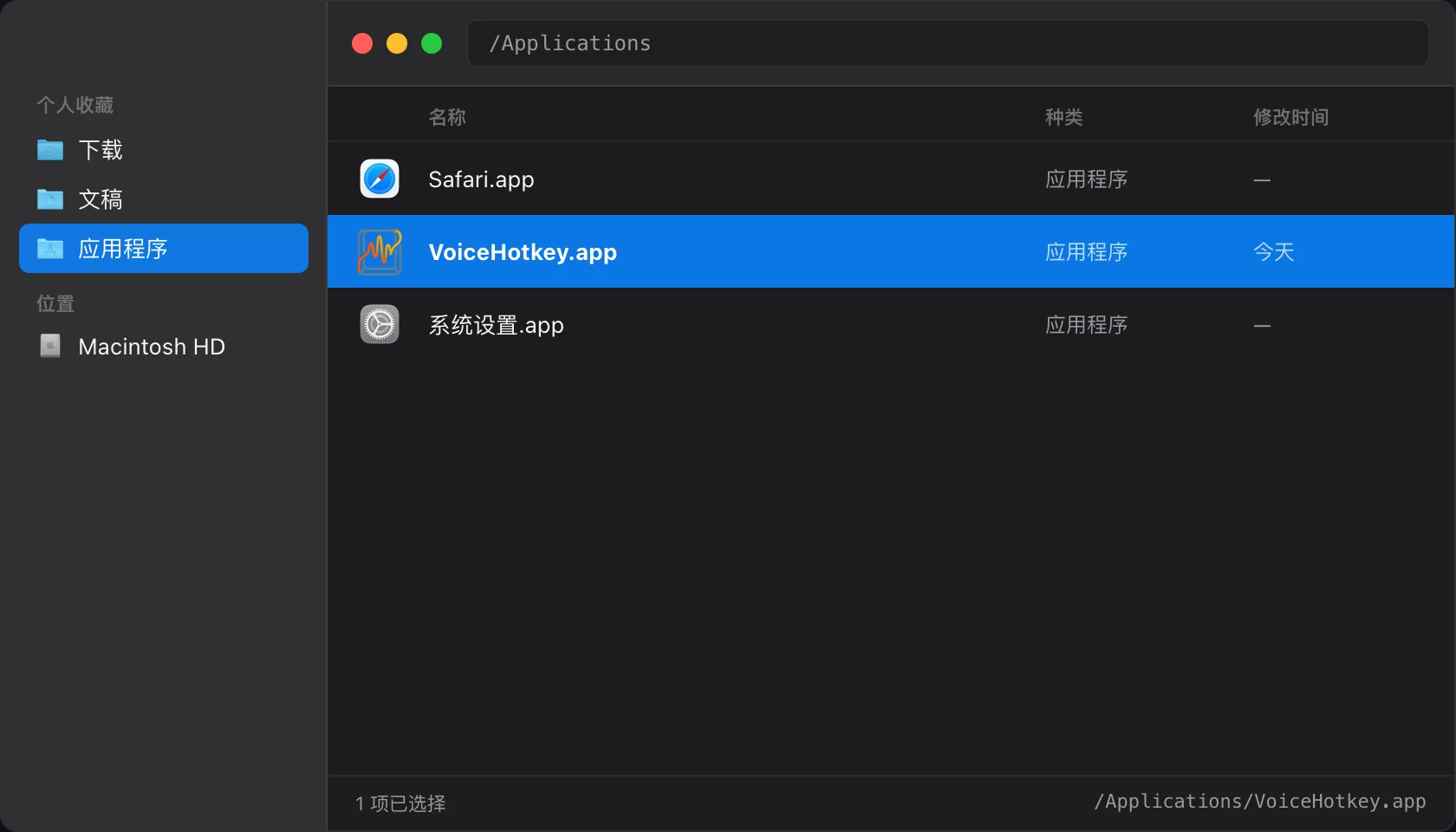
Ein Start aus ~/Downloads oder einem temporären Ordner kann nach Verschieben oder erneutem Download veraltete Berechtigungen hinterlassen. Installieren Sie zuerst an einem festen Ort und erteilen Sie dann den Zugriff.
3. Erster Start
Abschnitt betitelt „3. Erster Start“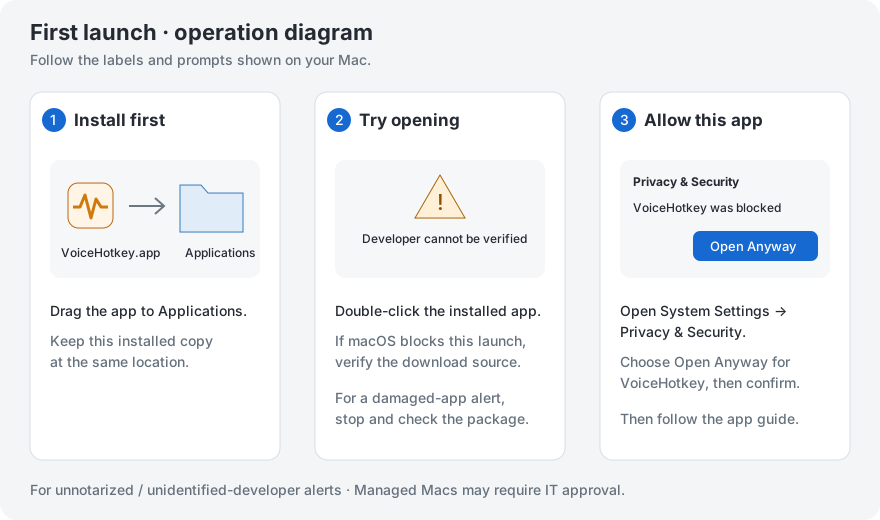
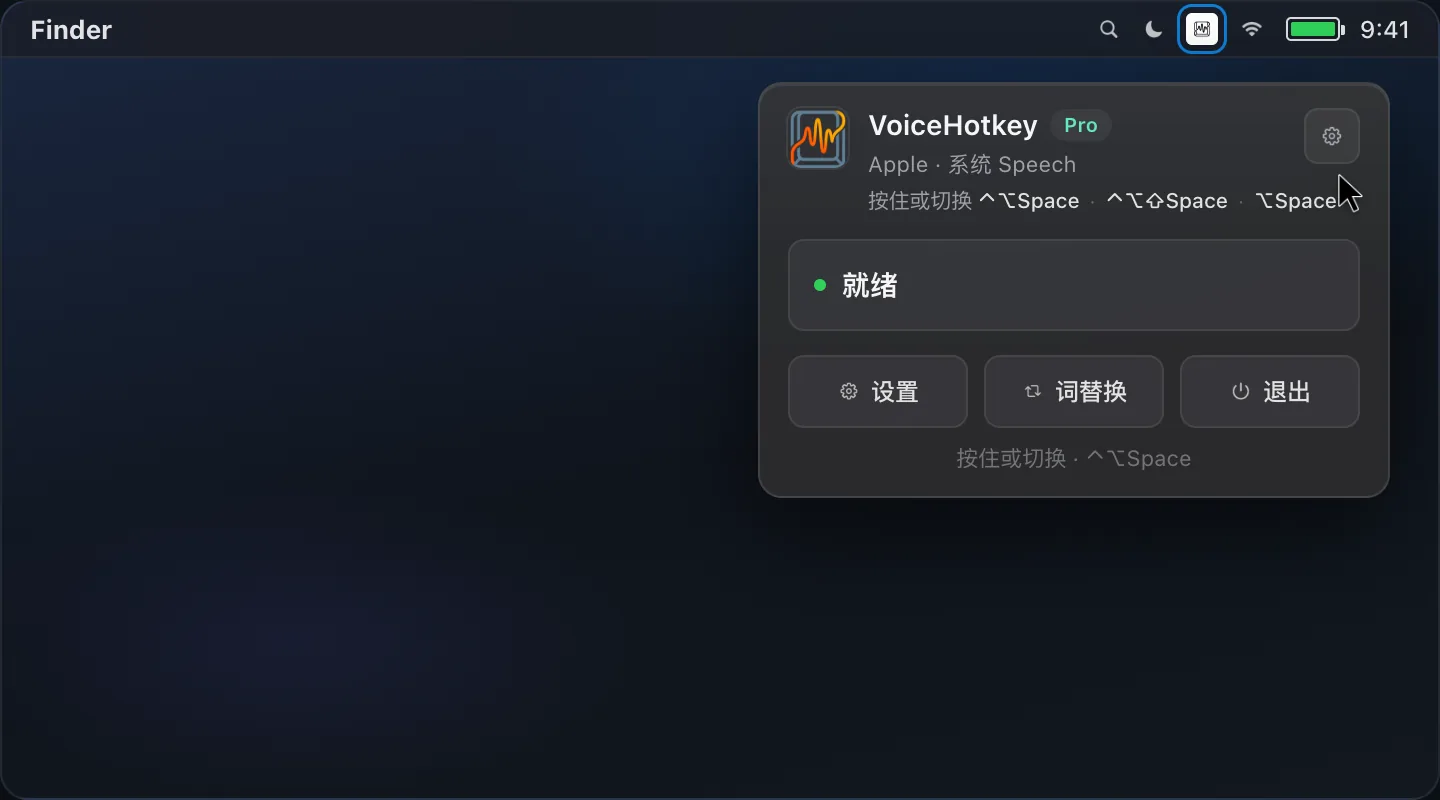
Öffnen Sie die App über Finder oder Launchpad. Falls macOS sie blockiert, prüfen Sie Downloadquelle und Systemmeldung und folgen Sie dem passenden Ablauf unter Datenschutz & Sicherheit. Prüfen Sie das Mikrofon-Symbol in der Menüleiste, gegebenenfalls auch deren ausgeblendete Symbole und ob die App läuft.
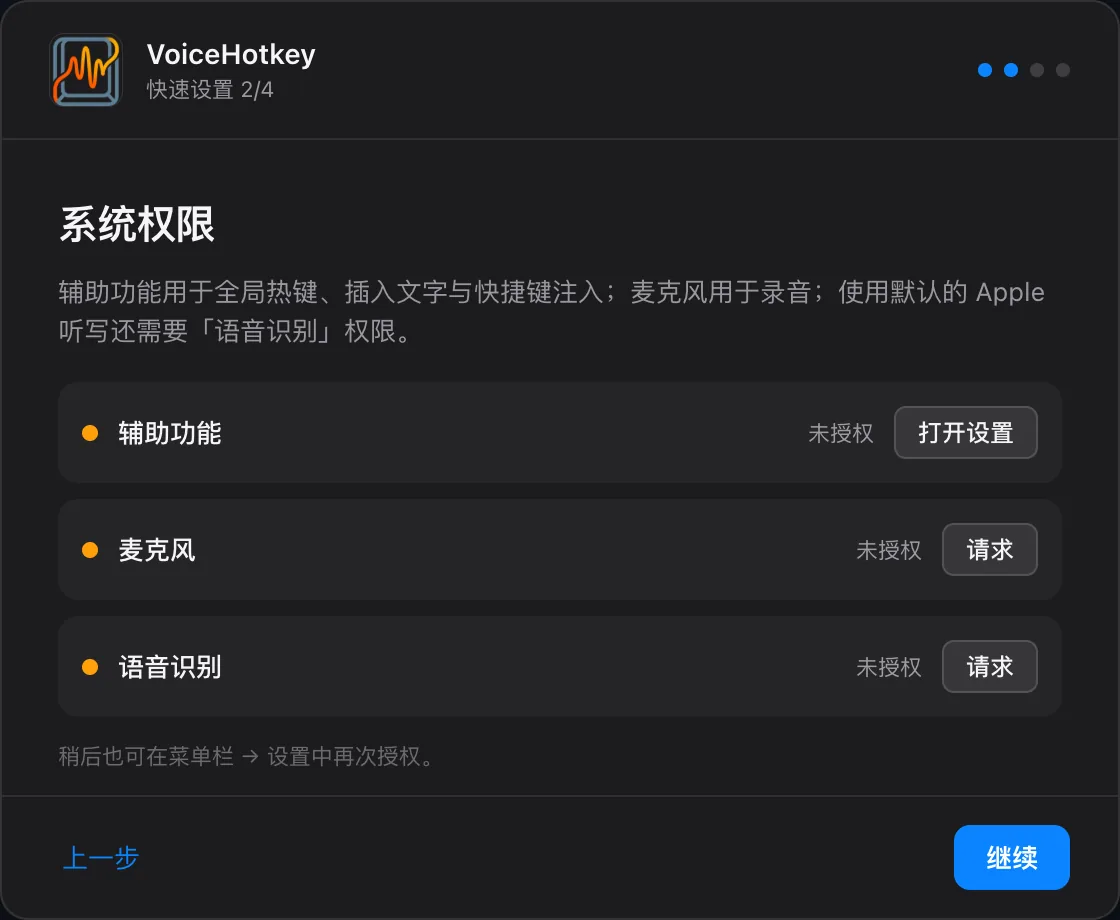
Die Schnelleinrichtung dieses Übergangstestpakets führt durch Willkommen → Berechtigungen und Vorbereitung → den ersten gesprochenen Satz → Abschluss. Beginne mit Apple Speech, das keinen API-Schlüssel benötigt. Bailian, Textüberarbeitung und Übersetzung kannst du nach der ersten erfolgreichen Eingabe einrichten. Auf der Vorbereitungsseite kannst du einen optionalen fünfsekündigen Mikrofontest starten und ein Eingabegerät wählen. Die Übung zeigt deinen tatsächlichen Hotkey, den Aufnahmemodus und den Eingabefortschritt.
Der Assistent prüft Berechtigungen, ein verfügbares Mikrofon und Sprachressourcen. Er erklärt notwendige Downloads und zeigt ihren Fortschritt. Erfolg wird erst nach dem Einfügen des gesprochenen Textes in das Übungsfeld angezeigt. Danach folgen optionale Einstellungen und Pro. Beim Schließen wird der Fortschritt gespeichert. Fortsetzen ist unter Einstellungen → Allgemein → Einführungsassistent → Einrichtungsassistent erneut öffnen möglich.
4. Bedienungshilfen erteilen
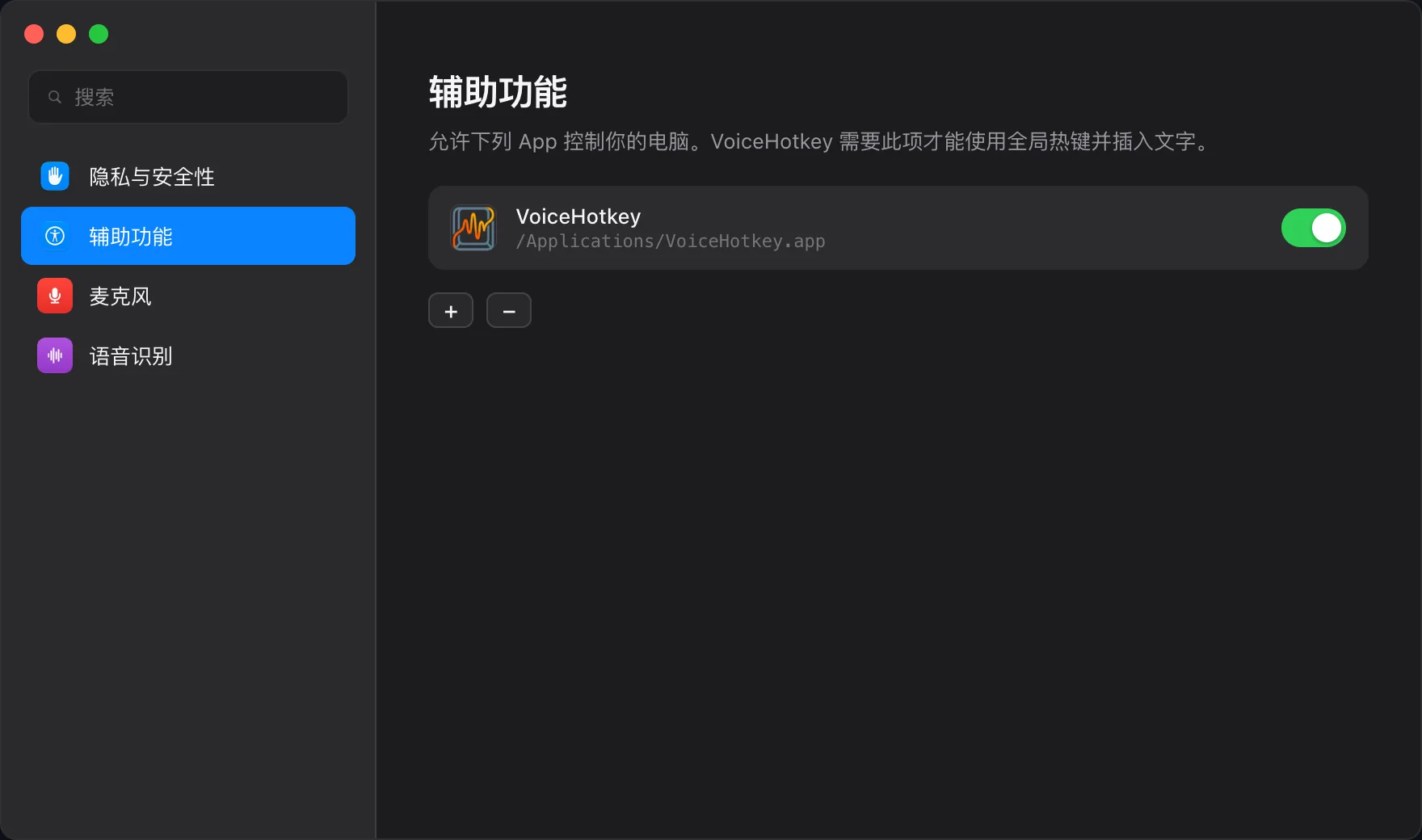
Abschnitt betitelt „4. Bedienungshilfen erteilen“Diese Berechtigung dient globalen Hotkeys, Texteingabe und simulierten Tasten.
- Öffnen Sie Systemeinstellungen → Datenschutz & Sicherheit → Bedienungshilfen.
- Fügen Sie VoiceHotkey.app über + hinzu und schalten Sie den Zugriff ein.
- Prüfen Sie den tatsächlich gestarteten App-Pfad. Entfernen Sie alte doppelte Einträge und beenden und öffnen Sie die App anschließend erneut.
Einstellungen → Allgemein oder die Schnelleinrichtung bietet auch einen Zugang zur Berechtigungsseite. Die entsprechende Warnung sollte nach Freigabe verschwinden.
5. Mikrofon erteilen
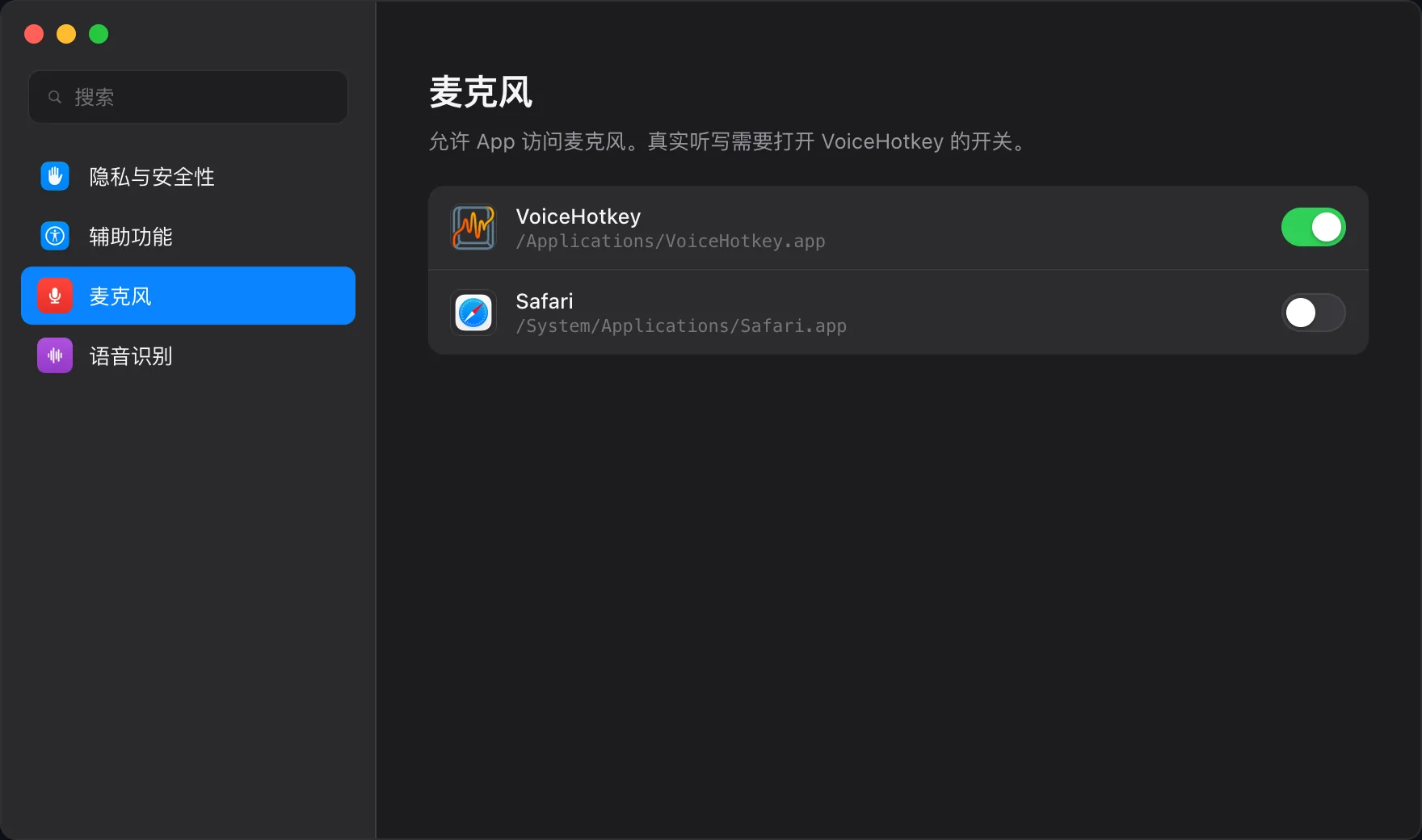
Abschnitt betitelt „5. Mikrofon erteilen“Neue Installationen verwenden echte Aufnahme; die aktuellen Einstellungen haben keinen Demo-Schalter.
- Aktivieren Sie VoiceHotkey unter Systemeinstellungen → Datenschutz & Sicherheit → Mikrofon und bestätigen Sie eine gegebenenfalls angezeigte Aufnahmeabfrage.
- Bei einem externen Mikrofon prüfen Sie Ton → Eingabe und verwenden Sie dasselbe Gerät in der App unter Allgemein.
5b. Spracherkennung für Apple
Abschnitt betitelt „5b. Spracherkennung für Apple“Apple Speech / SpeechAnalyzer benötigt zusätzlich die Spracherkennungsfreigabe (SFSpeechRecognizer). Aktivieren Sie VoiceHotkey unter Systemeinstellungen → Datenschutz & Sicherheit → Spracherkennung. Folgen Sie bei fehlenden Sprachen der Ressourcen-Anleitung oder wählen Sie eine geeignete Engine. Unabhängige lokale ASR-Modelle und Cloud-ASR benötigen diese Apple-Berechtigung nicht.
5c. Optionale Erinnerungs- und Kalenderberechtigungen
Abschnitt betitelt „5c. Optionale Erinnerungs- und Kalenderberechtigungen“Nur entsprechende Sprachaktionen fragen bei Bedarf nach Vollzugriff auf Erinnerungen oder Kalender. Ablehnen verhindert diese Aktionen; normale Spracheingabe benötigt diese Rechte nicht. Fensteraktionen verwenden Bedienungshilfen. Siehe Sprachbefehle.
6. Berechtigungen prüfen
Abschnitt betitelt „6. Berechtigungen prüfen“| Prüfung | Erwartung |
|---|---|
| Menüleistensymbol | Sichtbar, Menü lässt sich öffnen |
| Allgemein · Berechtigungen | Mikrofon und Bedienungshilfen; bei Apple auch Spracherkennung |
| Hotkey | Aufnahme-Overlay oder Statusänderung |
| App-Pfad | Entspricht dem Bedienungshilfen-Eintrag |
Bei Problemen hilft die Fehlerbehebung.
Ersteinrichtung führt durch Engine, Tastenkürzel, Ausgabe und einen echten Eingabetest. Weitere Aufnahmegesten finden Sie unter Tastenkürzel.