

Fehlerbehebung
Wählen Sie nach Symptom und gehen Sie die Schritte der Reihe nach durch. Die Abbildungen sind englisch beschriftete Ablaufdiagramme; die aktuelle App und macOS bestimmen das Aussehen.
Vorher notieren
Abschnitt betitelt „Vorher notieren“macOS-Version, VoiceHotkey-Version (Einstellungen → Über), Erkennungs-Engine, Nur-Lokal an/aus und App-Pfad (Finder → Informationen). Veröffentlichen Sie keine API-/Lizenzschlüssel oder sensiblen Transkripte. Siehe Kontakt.
Hotkey reagiert nicht
Abschnitt betitelt „Hotkey reagiert nicht“Kein Overlay oder Statuswechsel deutet auf Prozess, Rechte oder Belegung hin.
Checkliste
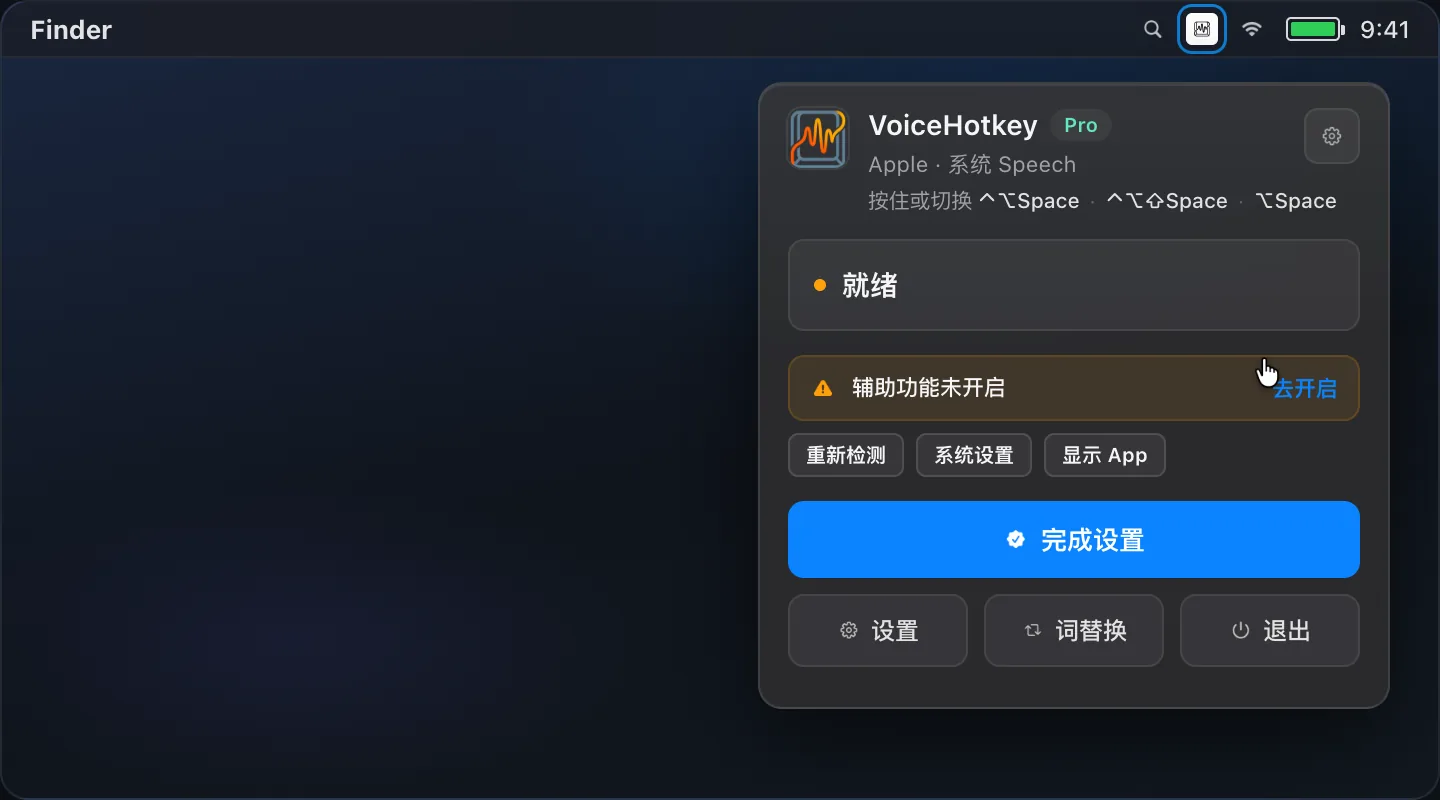
Abschnitt betitelt „Checkliste“App läuft, aktueller Pfad hat Bedienungshilfen, Start aus /Applications oder ~/Applications, keine Hotkey-Konflikte und keine entsprechende Warnung auf Tastenkürzel.
Schritte
Abschnitt betitelt „Schritte“- Prüfen Sie, ob das Menüleistensymbol ein Menü öffnet. Starten Sie gegebenenfalls aus Programme erneut.
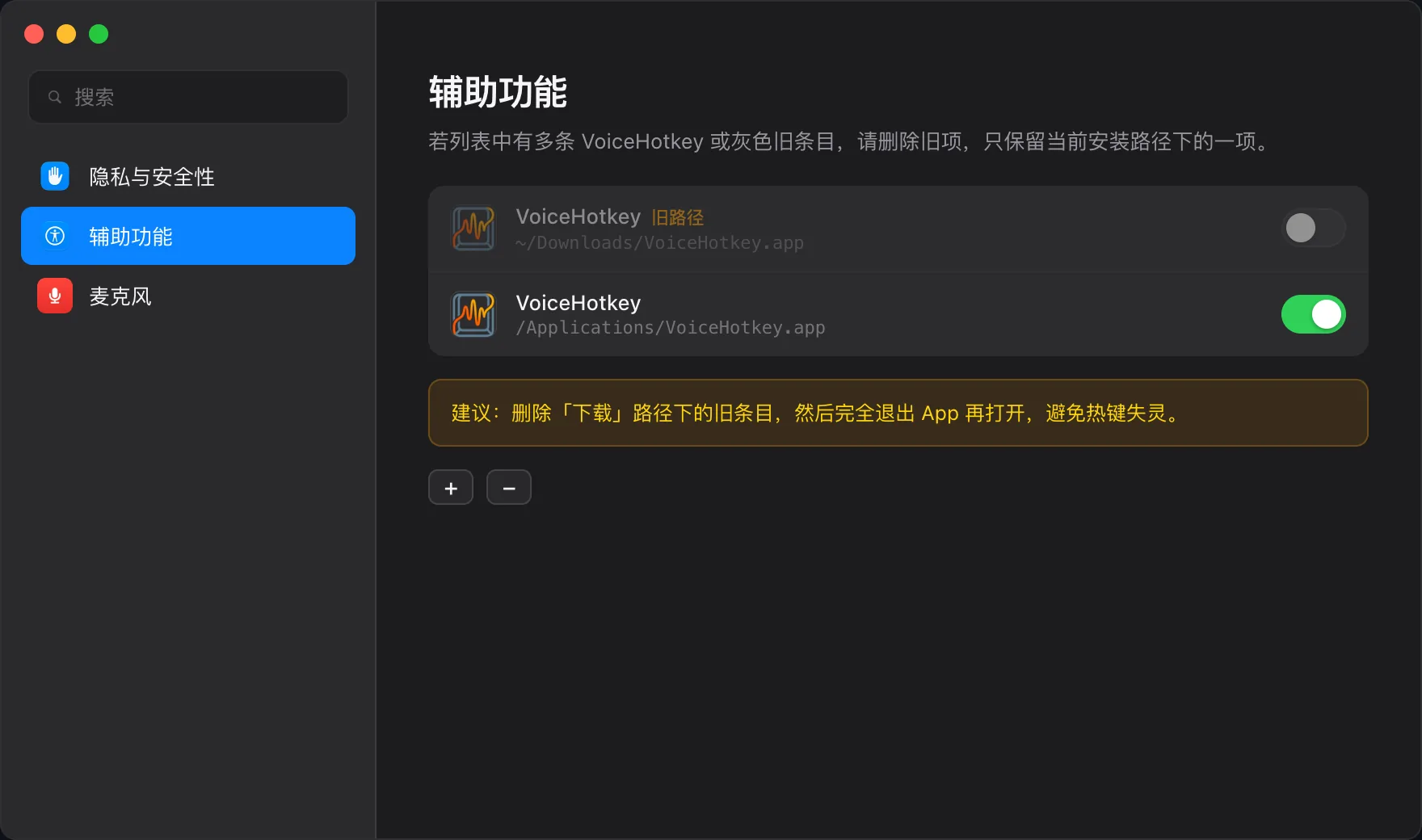
- Unter Systemeinstellungen → Datenschutz & Sicherheit → Bedienungshilfen nur den aktuellen VoiceHotkey-Pfad behalten und einschalten. Alte doppelte Einträge entfernen, App beenden und erneut öffnen.
- Halten Sie den Installationspfad stabil.
- Belegen Sie unter Einstellungen → Tastenkürzel eine weniger häufige Kombination.
- Beenden Sie kollidierende Tools. Standards: Eingabe
rechte Command-Taste, Befehlmittlere Maustaste.
Aufnahme, aber kein Text
Abschnitt betitelt „Aufnahme, aber kein Text“Die Anzeige hört zu, doch das Feld bleibt leer oder die Verarbeitung hängt.
Checkliste
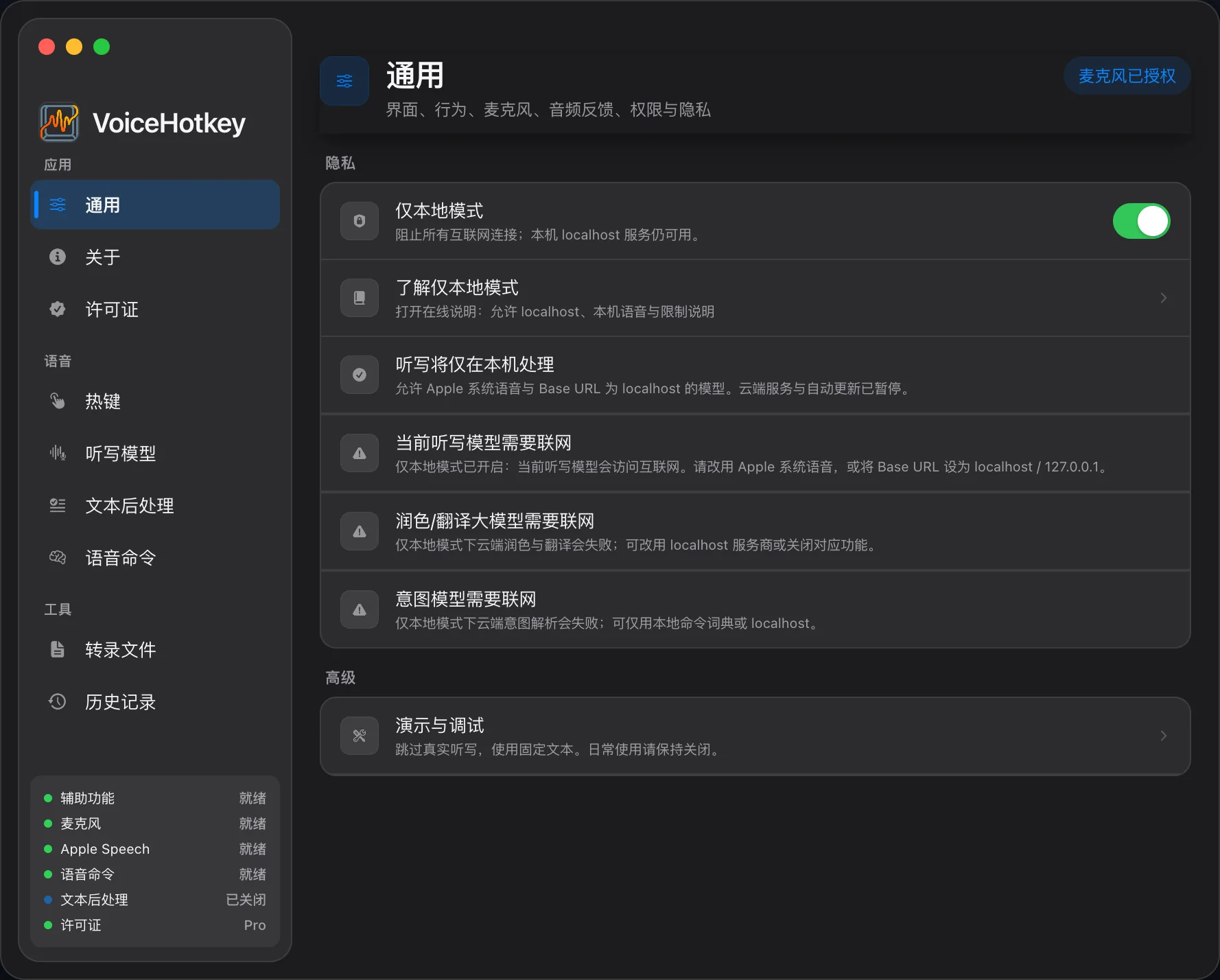
Abschnitt betitelt „Checkliste“Mikrofon und Eingabegerät, Modellressourcen/Cloud-Zugangsdaten, Nur-Lokal-Sperren, Netzwerk/Kontingent/Schlüssel und editierbarer Cursor. Sichere Felder können synthetische Eingabe blockieren.
Schritte
Abschnitt betitelt „Schritte“- Neue Installationen nutzen echte ASR; ein Demo-Schalter ist nicht vorhanden. Prüfen Sie Mikrofon und Gerät unter Allgemein. Alte/Test-Demo-Anzeigen erklären Einrichtung und BYOK.
- Lesen Sie den Menüleistenstatus: fehlendes Mikrofon, Modellkonfiguration oder blockierter Endpunkt.
- Prüfen Sie die Hardware mit Sprachmemos und erteilen Mikrofonzugriff.
- Probieren Sie Apple. Funktioniert Apple, Cloud aber nicht, prüfen Sie Schlüssel, Verbindung und Kontingent. Apples verfügbare Ressourcen müssen ebenfalls passen.
- Nur-Lokal blockiert öffentliche Erkennungsdienste.
- Prüfen Sie Einstellungen → Allgemein → Ausgabeaktion. Wählen Sie Einfügen und fokussieren ein normales Textfeld. Nur Kopieren liefert in die Zwischenablage. Ohne editierbaren Fokus kann standardmäßig kopiert werden. Reine Verlaufsspeicherung ist intern und nicht auswählbar. Testen Sie Notizen bei Terminal-/Secure-Input-Problemen.
Berechtigungen gehen immer wieder verloren
Abschnitt betitelt „Berechtigungen gehen immer wieder verloren“Häufige Ursachen
Abschnitt betitelt „Häufige Ursachen“Verschobene Downloads, wechselnde Build-Pfade, neue Signatur nach Ersetzen oder doppelte Bedienungshilfen-Einträge. Eine Freigabe für eine alte Kopie muss nicht zur gestarteten Kopie passen.
Beheben
Abschnitt betitelt „Beheben“Behalten Sie eine Kopie in Programme. Beenden Sie die App vollständig, entfernen alte Bedienungshilfen-Einträge und prüfen den aktuellen Mikrofon-Schalter. Starten Sie vom festen Pfad und erteilen erneut. Öffnen Sie künftig dieselbe Kopie.
Überarbeitung oder Übersetzung unverändert
Abschnitt betitelt „Überarbeitung oder Übersetzung unverändert“Prüfen Sie Überarbeitung aktiviert bzw. Übersetzungs-Hotkey, Ressourcen/Zugangsdaten, Nur-Lokal und Status/Verlauf. Originaltext kann das erwartete Fehler-Fallback sein.
- Unter Textverarbeitung konfigurieren; Übersetzung verwendet einen eigenen Hotkey.
- Cloud-LLM benötigt Schlüssel/Modell/Endpunkt, lokales Spark die Installation. Apple-Übersetzung benötigt macOS 26+ und Sprachressourcen, keinen LLM-Schlüssel; auf älteren Systemen ist sie nicht verfügbar.
- Öffentliche LLMs werden unter Nur-Lokal blockiert. Verwenden Sie lokale/Loopback-Modelle oder deaktivieren den Modus passend zu Ihrem Bedarf. Adaptive Überarbeitung benötigt Trial/Pro.
- Prüfen Sie reine Eingabe vor weiterer Verarbeitung.
Sprachbefehle reagieren nicht
Abschnitt betitelt „Sprachbefehle reagieren nicht“Aktivieren Sie Einstellungen → Sprachbefehle → Sprachbefehle aktivieren. Prüfen Sie Hotkey, Bedienungshilfen, erlaubte Aktionsart und aktive exakt/unscharf passende Wörterbucheinträge. Es gibt keinen vorinstallierten Phrasenkatalog. Intent und Auswahl-Umschreiben benötigen Trial/Pro und ein verfügbares Modell. Fenster brauchen Bedienungshilfen, Erinnerungen/Termine Vollzugriff. Siehe Sprachbefehle.
Shell-Befehle laufen nicht
Abschnitt betitelt „Shell-Befehle laufen nicht“Shell-Ausführung samt Freigabe-, Bestätigungs- und Umgebungseinstellungen ist entfernt. Alte Einträge sind nicht unterstützt; eine Lizenzänderung kann sie nicht aktivieren. Verwenden Sie Wörterbuchaktionen, vorbereitete Shortcuts oder Systemsteuerung. Siehe Shell-Status.
Lizenzfunktionen gesperrt oder Aktivierung fehlt
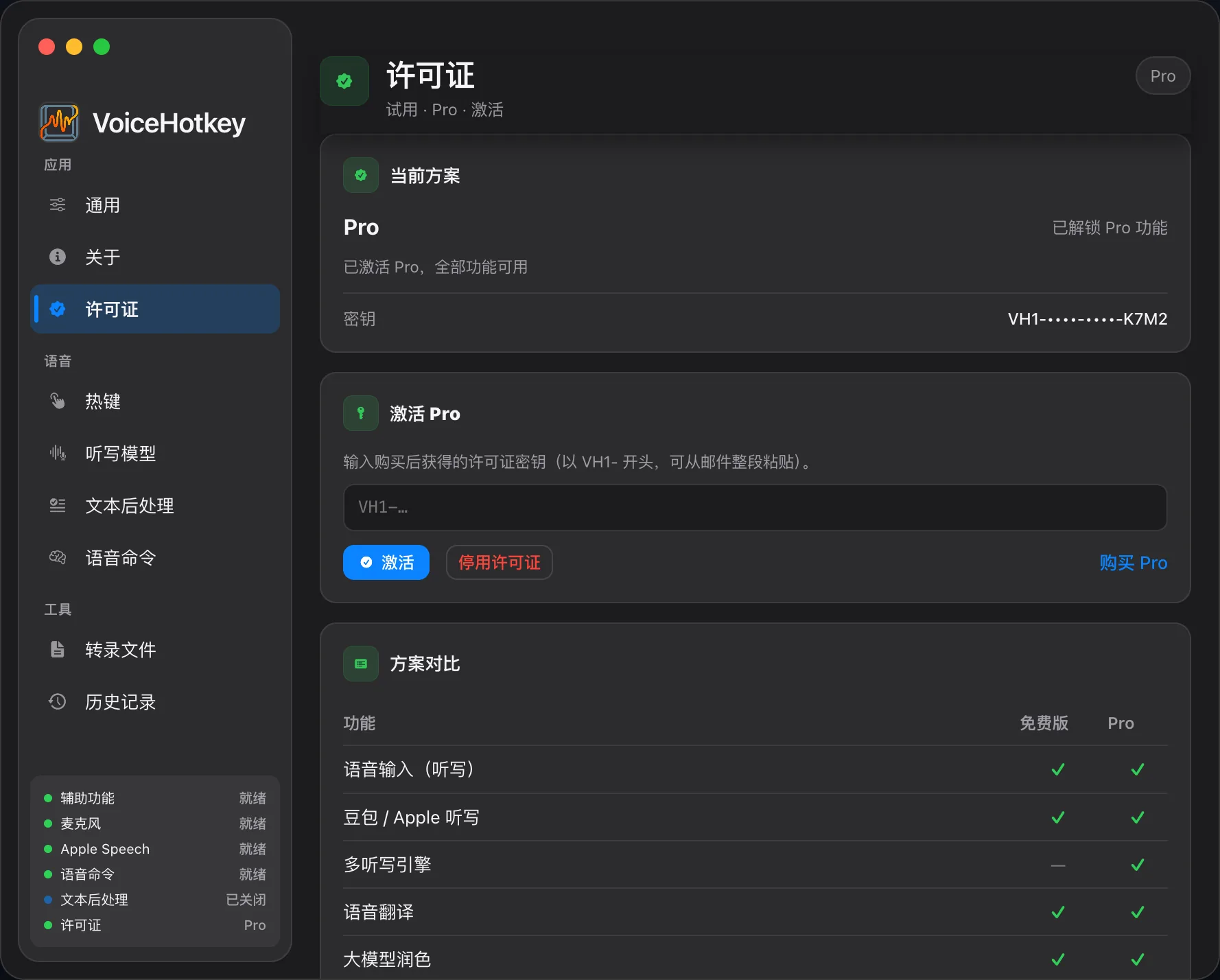
Abschnitt betitelt „Lizenzfunktionen gesperrt oder Aktivierung fehlt“Unter Einstellungen → Lizenz prüfen Sie den Plan. Free bietet Grundüberarbeitung und eigene Befehle; Intent, Auswahl-Umschreiben, adaptive Überarbeitung, GUI-Dateitranskription und angepasster Verlauf brauchen Trial/Pro. Aktivierung erscheint auf Free sowie während der Testphase; Pro bietet Schlüssel ändern.
Bei Geräte-Limit deaktivieren Sie den alten Mac online. Fehlgeschlagene Serverfreigabe kann trotz lokaler Deaktivierung den Platz belegen. Netzwerk-/Serverausfall kann lokal geprüft werden, explizite ungültige/widerrufene/Limit-Antworten nicht. Siehe Lizenz.
Schnellszenarien
Abschnitt betitelt „Schnellszenarien“Bei Erstinstallation: stabiler Pfad, beide Rechte, Mikrofon/Gerät, funktionierende Engine und Notizen-Test. Nach Upgrade: neue App aus Programme, alte Bedienungshilfen bereinigen, Rechte erneuern und Version unter Über prüfen. Im Arbeitsnetz: Cloud-APIs müssen erreichbar sein; alternativ Apple, installierte lokale Modelle oder Loopback. Nur-Lokal pausiert Updates und blockiert öffentliche ASR/LLM, Lizenzanfragen können dennoch online gehen.
Weiterhin Probleme
Abschnitt betitelt „Weiterhin Probleme“Wiederholen Sie Ersteinrichtung, sammeln die Angaben oben und melden über Kontakt reproduzierbare Schritte, erwartetes Ergebnis und den Status. Installation erklärt Rechte und Pfad.