

Ersteinrichtung
Nach Installation und Berechtigungen können Sie Spracheingabe ausprobieren. Die Diagramme verwenden englische Beschriftungen und erklären Reihenfolge und Datenwege; das aktuelle App-Fenster kann anders aussehen.
Überblick
Abschnitt betitelt „Überblick“| Schritt | Ort | Ziel |
|---|---|---|
| 1 | Menüleiste → Einstellungen | Konfiguration öffnen |
| 2 | Allgemein | Berechtigungen und Eingabegerät prüfen |
| 3 | Spracheingabemodelle | Engine, Ressourcen oder Zugangsdaten |
| 4 | Tastenkürzel | Hotkeys und Auslösegesten |
| 5 | Textverarbeitung / Allgemein | Verarbeitung und Ausgabe |
| 6 | Notizen oder TextEdit | Aufnahme und Einfügen ausprobieren |
1. Einstellungen öffnen
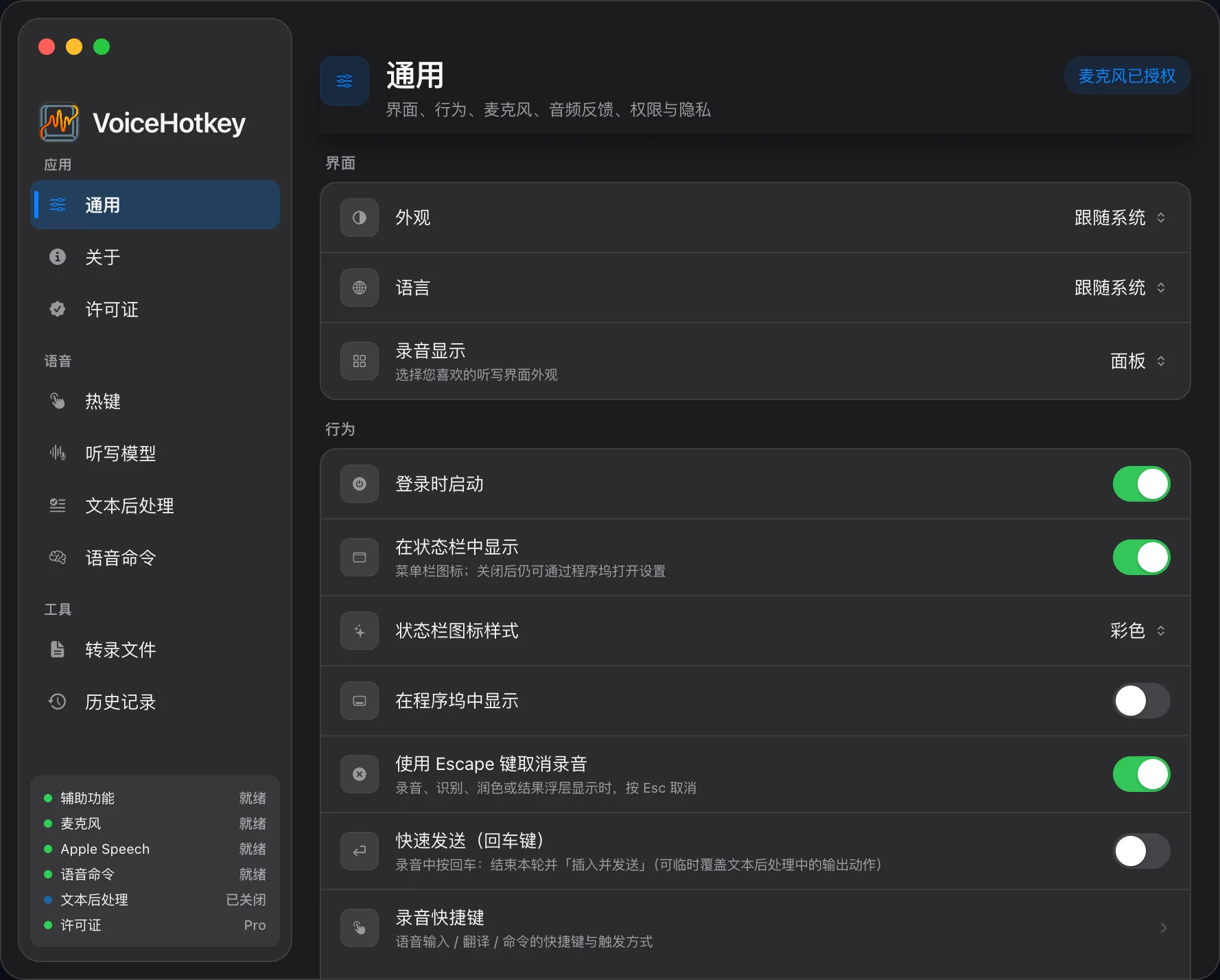
Abschnitt betitelt „1. Einstellungen öffnen“Wählen Sie VoiceHotkey-Menüleistensymbol → Einstellungen. Die Hauptliste enthält Allgemein, Tastenkürzel, Spracheingabemodelle, Textverarbeitung, Sprachbefehle, Dateitranskription und Verlauf. Lizenz und Über stehen unten. voicehotkey://tab/settings öffnet ebenfalls die Einstellungen; siehe Deeplinks.
2. Aufnahmebereitschaft prüfen
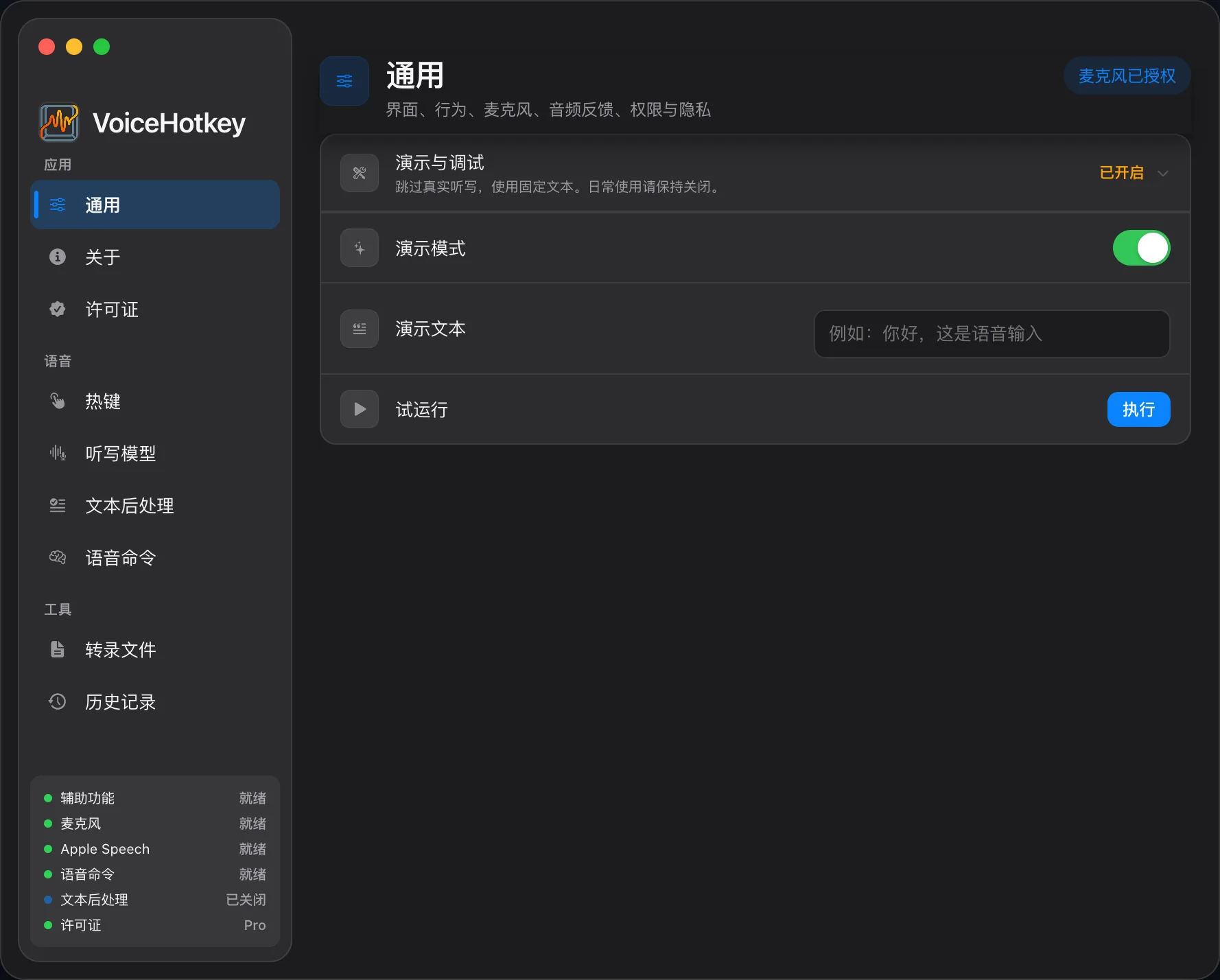
Abschnitt betitelt „2. Aufnahmebereitschaft prüfen“Neue Installationen verwenden echte ASR. Sie müssen keinen Demo-Modus ausschalten; unter Allgemein gibt es derzeit keinen Demo-Schalter. Prüfen Sie Mikrofon, Bedienungshilfen und Eingabegerät unter Einstellungen → Allgemein, und beheben Sie Statuswarnungen zu Rechten oder Modellen.
Ein Demo-Status aus alten Einstellungen oder Tests bedeutet Demo-Text. Spätere aktivierte Cloud-LLM-Verarbeitung kann diesen Text trotzdem erhalten. Weitere Details stehen unter BYOK.
3. Spracheingabemodell wählen
Abschnitt betitelt „3. Spracheingabemodell wählen“- Öffnen Sie Einstellungen → Spracheingabemodelle. Apple ist eine mögliche erste Engine; lokale Modelle benötigen vorher Runtime und Gewichte.
- Für Cloud-ASR hinterlegen Sie die erforderlichen Schlüssel, das Modell und den Endpunkt. Schlüssel liegen im macOS-Schlüsselbund, Anfragen gehen direkt zum Anbieter.
- Beheben Sie Warnungen zu Ressourcen oder Zugangsdaten. System-, Hardware- und Free-Anforderungen stehen unter Modelle und Pläne.
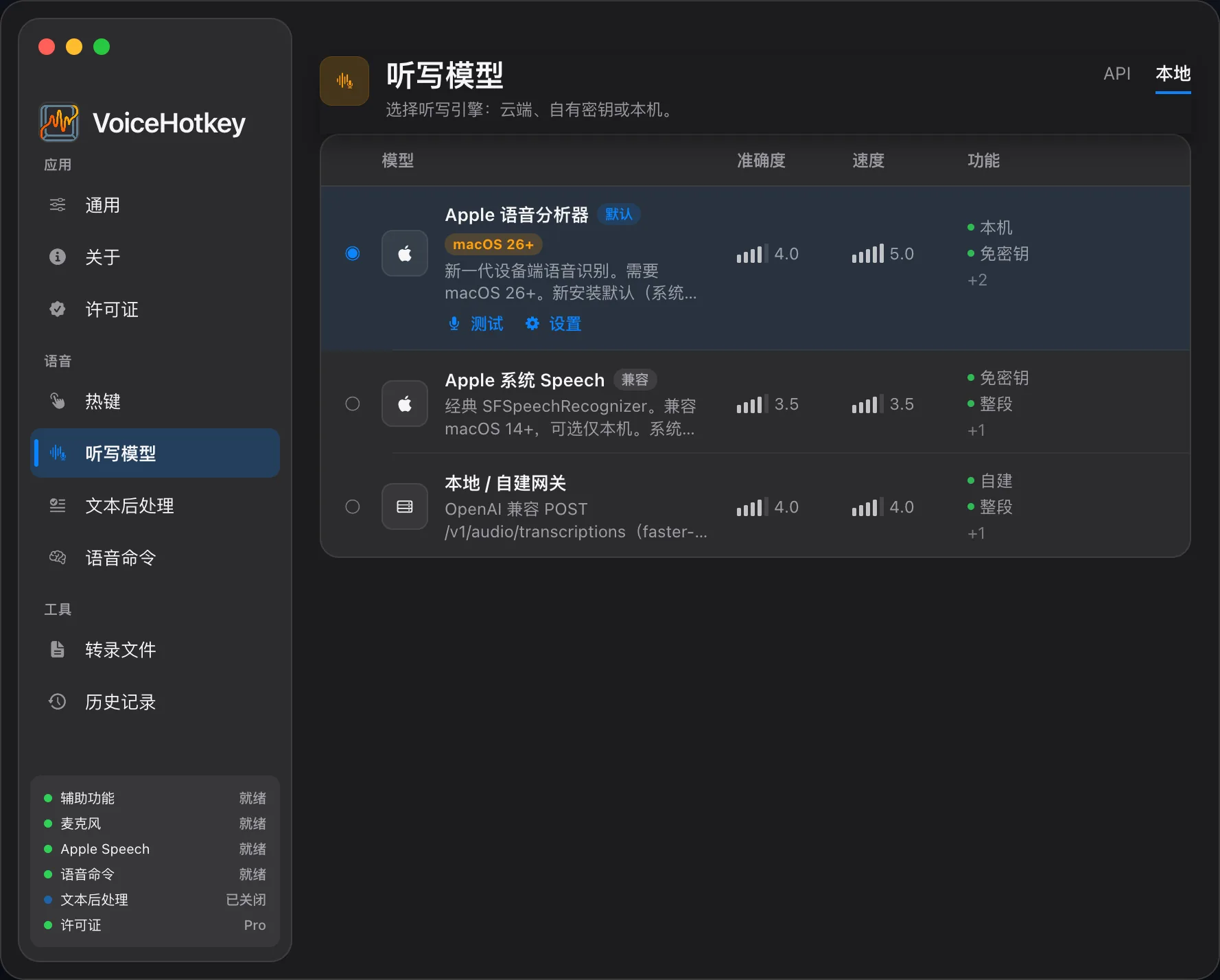
Der Nur-Lokal-Modus blockiert öffentliche ASR-Endpunkte. Nutzen Sie Apple, installierte lokale Modelle oder Loopback. Er beschränkt ASR/LLM und pausiert Updates; Lizenzanfragen können weiterhin online gehen.
4. Tastenkürzel bestätigen
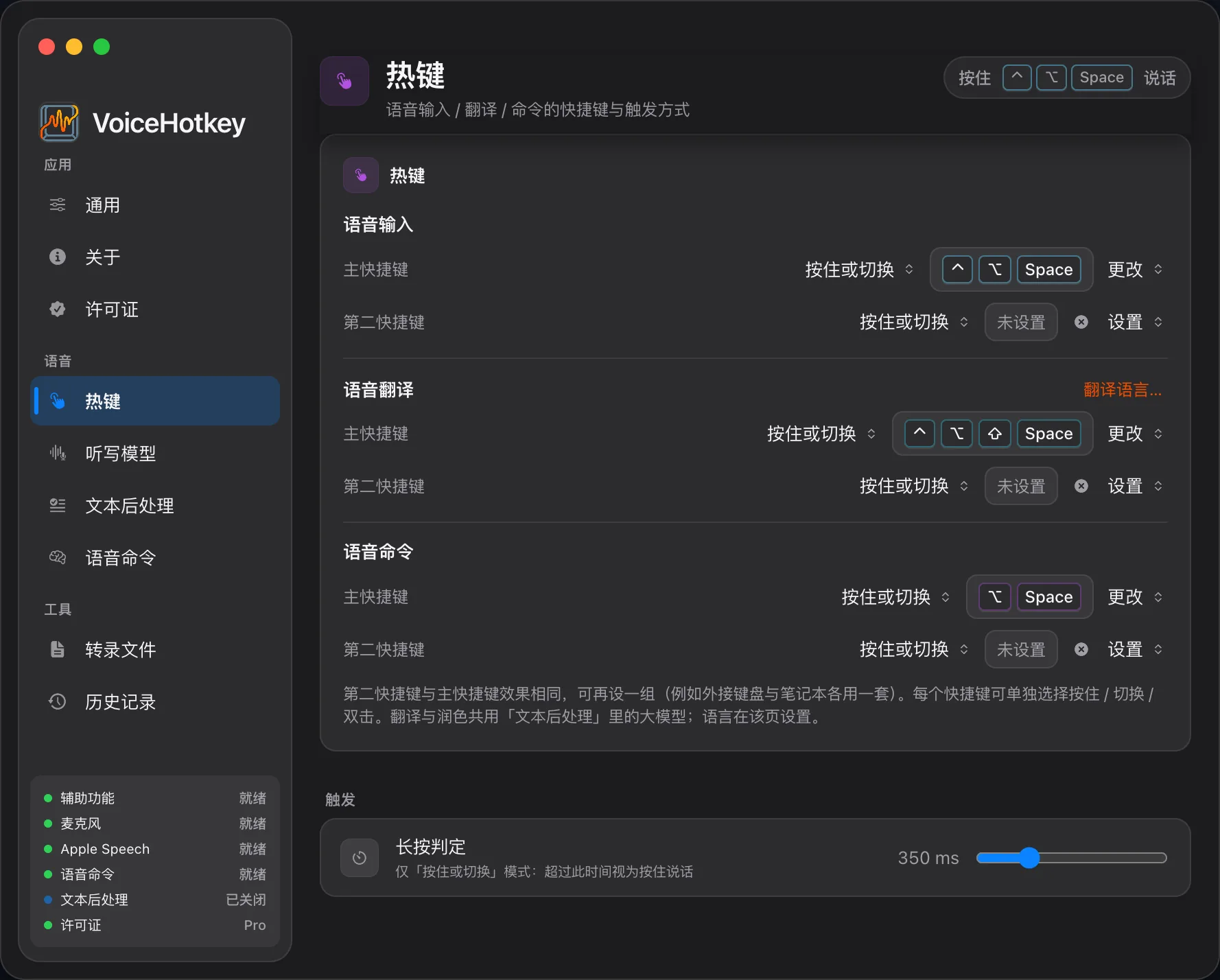
Abschnitt betitelt „4. Tastenkürzel bestätigen“Unter Einstellungen → Tastenkürzel gelten standardmäßig rechte Command-Taste für Eingabe, mittlere Maustaste für Befehle und rechte Control-Taste für Übersetzung. Direkte Spracheingabe ist zunächst ungebunden. Tippen startet oder beendet die Aufnahme; Halten nimmt bis zum Loslassen auf. Bei Konflikten ändern Sie die Belegung.
Quick Send und Escape-Abbruch stehen auf der Seite Tastenkürzel, Audiofeedback unter Allgemein. Siehe Aufnahmegesten.
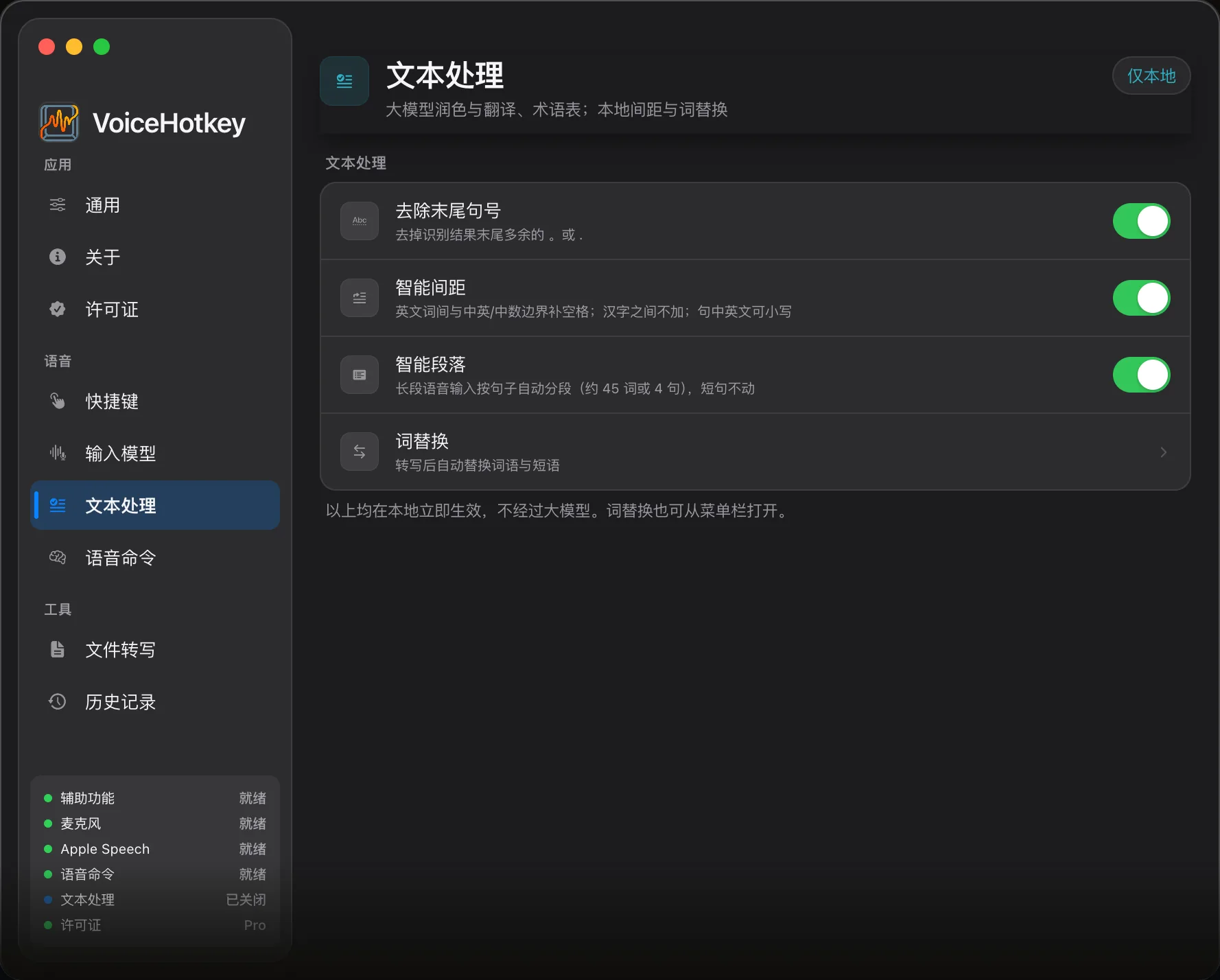
5. Textverarbeitung und Ausgabe
Abschnitt betitelt „5. Textverarbeitung und Ausgabe“| Option | Standard / Ort |
|---|---|
| Abschließenden Punkt entfernen | An; Textverarbeitung |
| Intelligente Abstände | Aus; bei Bedarf aktivieren |
| Wortersetzungen | Bei wiederkehrenden Fehlern ergänzen |
| LLM-Überarbeitung | Aus; Cloud-Zugangsdaten oder installiertes lokales Modell; adaptive Überarbeitung nur Trial/Pro |
| Ausgabeaktion | Allgemein; standardmäßig am Cursor einfügen |
| Übersetzung | Engine und Ziel unter Textverarbeitung; Apple ab macOS 26+ oder konfiguriertes LLM |
Smarte Absätze sind keine aktuelle Funktion. Der interne Modus für reine Verlaufsspeicherung ist keine Auswahl im Ausgabemenü; er fügt nichts ein und kopiert nicht automatisch.
6. Aufnahme und Einfügen ausprobieren
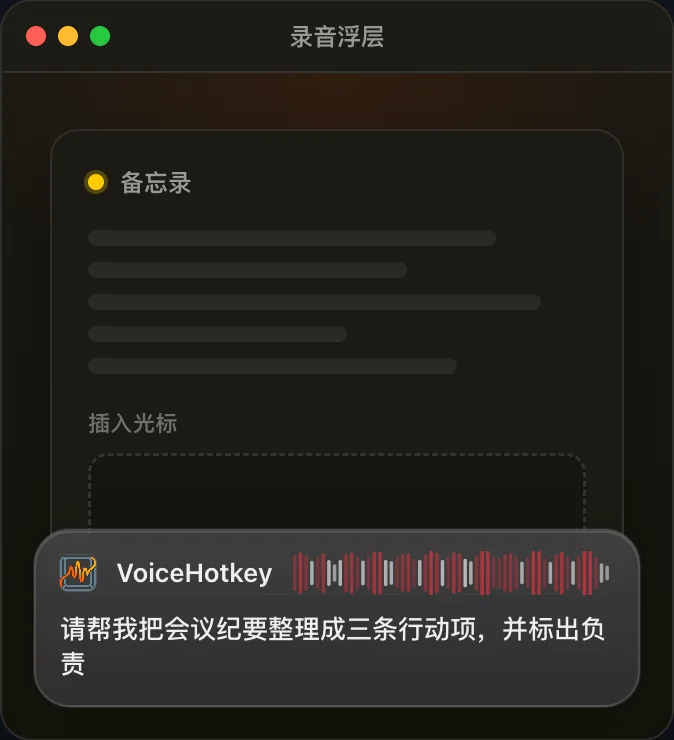
Abschnitt betitelt „6. Aufnahme und Einfügen ausprobieren“- Klicken Sie in ein editierbares Feld in Notizen oder TextEdit, sodass der Cursor blinkt.
- Starten Sie die Spracheingabe und sprechen Sie einen kurzen Satz.
- Tippen Sie erneut oder lassen Sie den gehaltenen Hotkey los.
- Warten Sie auf Erkennung und Verarbeitung und prüfen Sie den eingefügten Text.
- Prüfen Sie Ergebnis und Status im Verlauf. Ohne editierbaren Fokus kann die Standardkonfiguration in die Zwischenablage kopieren; Ausgabeaktion und zugehörige Einstellungen bestimmen das Verhalten.
Bei Problemen
Abschnitt betitelt „Bei Problemen“Nach der Einrichtung
Abschnitt betitelt „Nach der Einrichtung“Ergänzen Sie Wortersetzungen für Namen, richten Sie den Nur-Lokal-Modus mit seinen Lizenz-Ausnahmen ein oder erstellen Sie Sprachbefehle.