

安装与权限
按下面顺序安装并授权。图片是操作示意图,说明步骤与权限用途;实际安装包和系统界面以所下载版本及 macOS 为准。
- macOS 14 或更高
- 当前 0.9.5 安装包要求 macOS 14+,仅支持 Apple Silicon Mac;Intel 安装包尚未发布。可选本机模型另有硬件要求
- 可选:语音输入 / 大模型 API Key(BYOK)
- 正式语音输入需要:麦克风 + 辅助功能
- 使用 Apple 系统语音 时还需:系统设置 → 隐私与安全性 → 语音识别
1. 查看安装包状态
Section titled “1. 查看安装包状态”安装包下载与销售暂时关闭。请查看当前状态。如果你已保存安装包,可继续按照以下步骤安装;许可证验证与支持仍开放。
2. 安装到固定路径
Section titled “2. 安装到固定路径”-
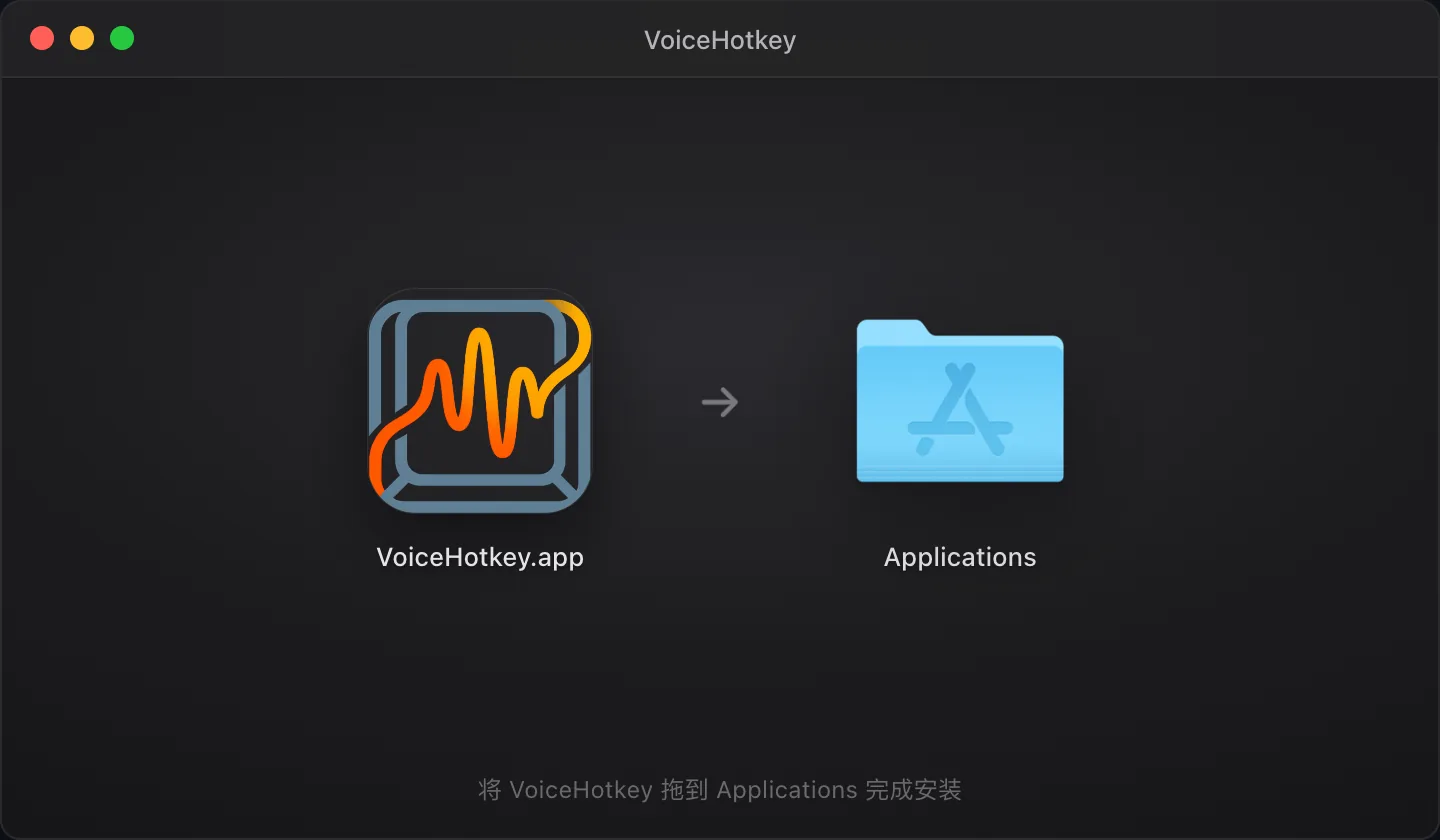
拖入应用程序
将 VoiceHotkey.app 拖到 应用程序(Applications) 文件夹。
也可拖到用户目录下的应用程序:~/Applications。 -
弹出 DMG(可选)
安装完成后可推出磁盘映像,下载的 DMG 可保留作备份。 -
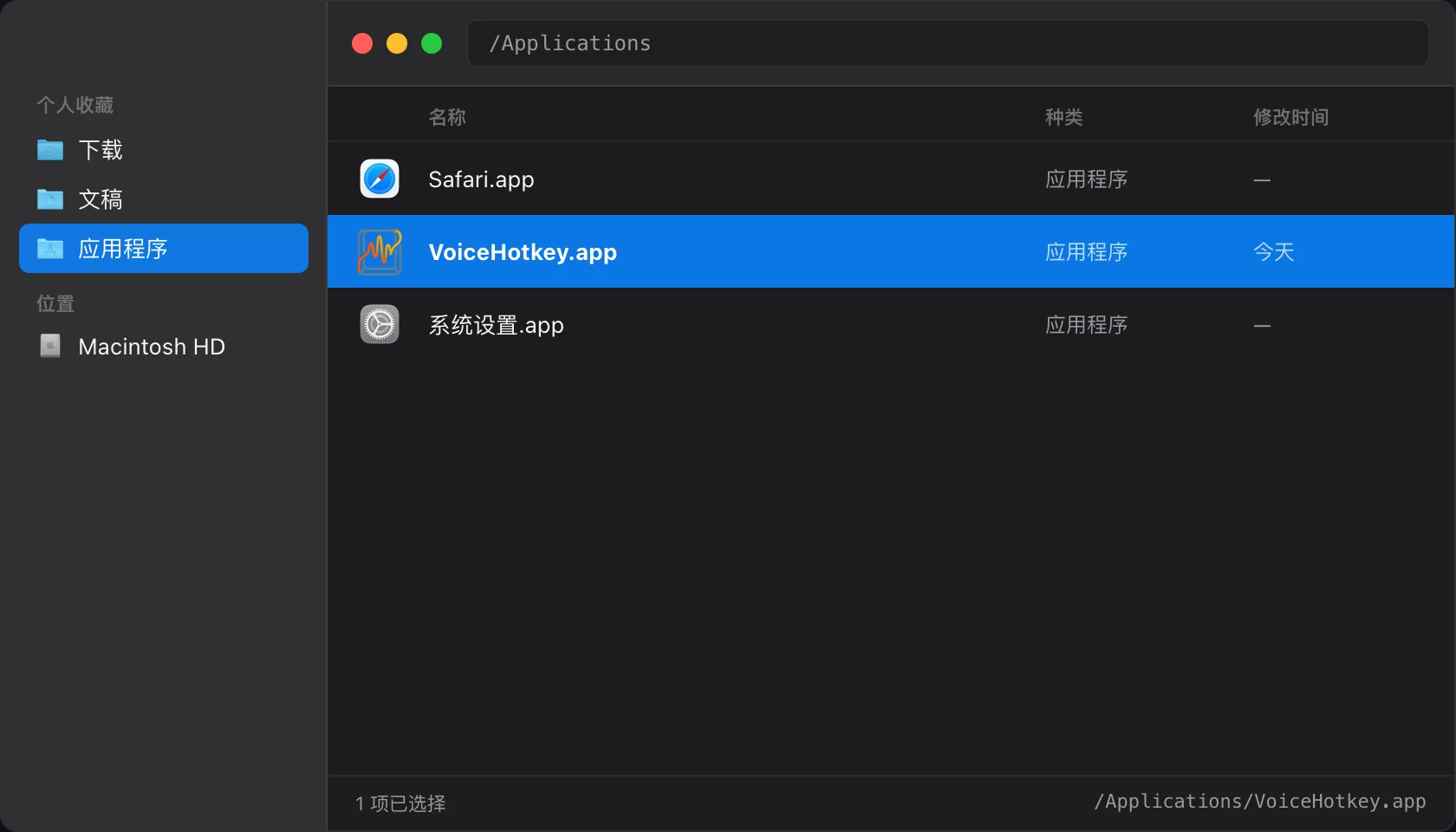
记住启动路径
之后请 始终从同一路径 启动,例如:/Applications/VoiceHotkey.app- 或
~/Applications/VoiceHotkey.app
3. 首次打开
Section titled “3. 首次打开”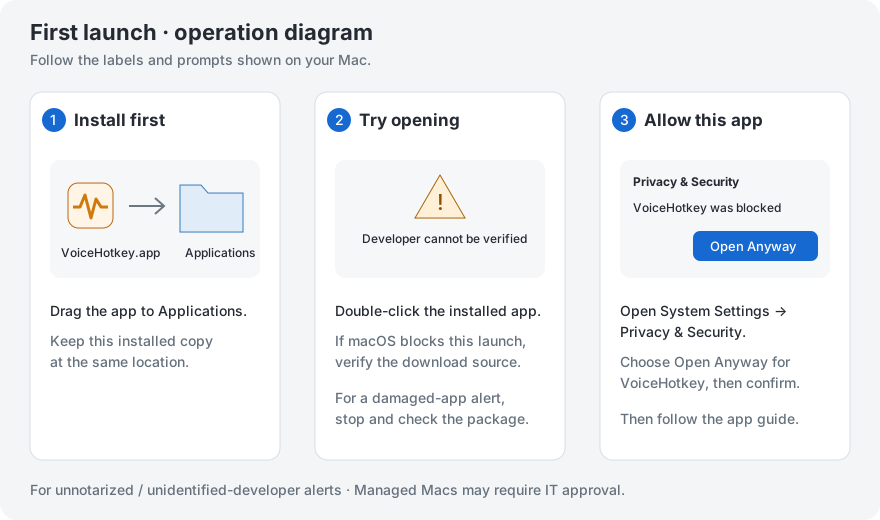
-
启动 App
在 Launchpad / Finder 中打开 VoiceHotkey。若 macOS 阻止打开,先确认下载来源与系统提示,再按适用的 隐私与安全性 流程处理。 -
看菜单栏
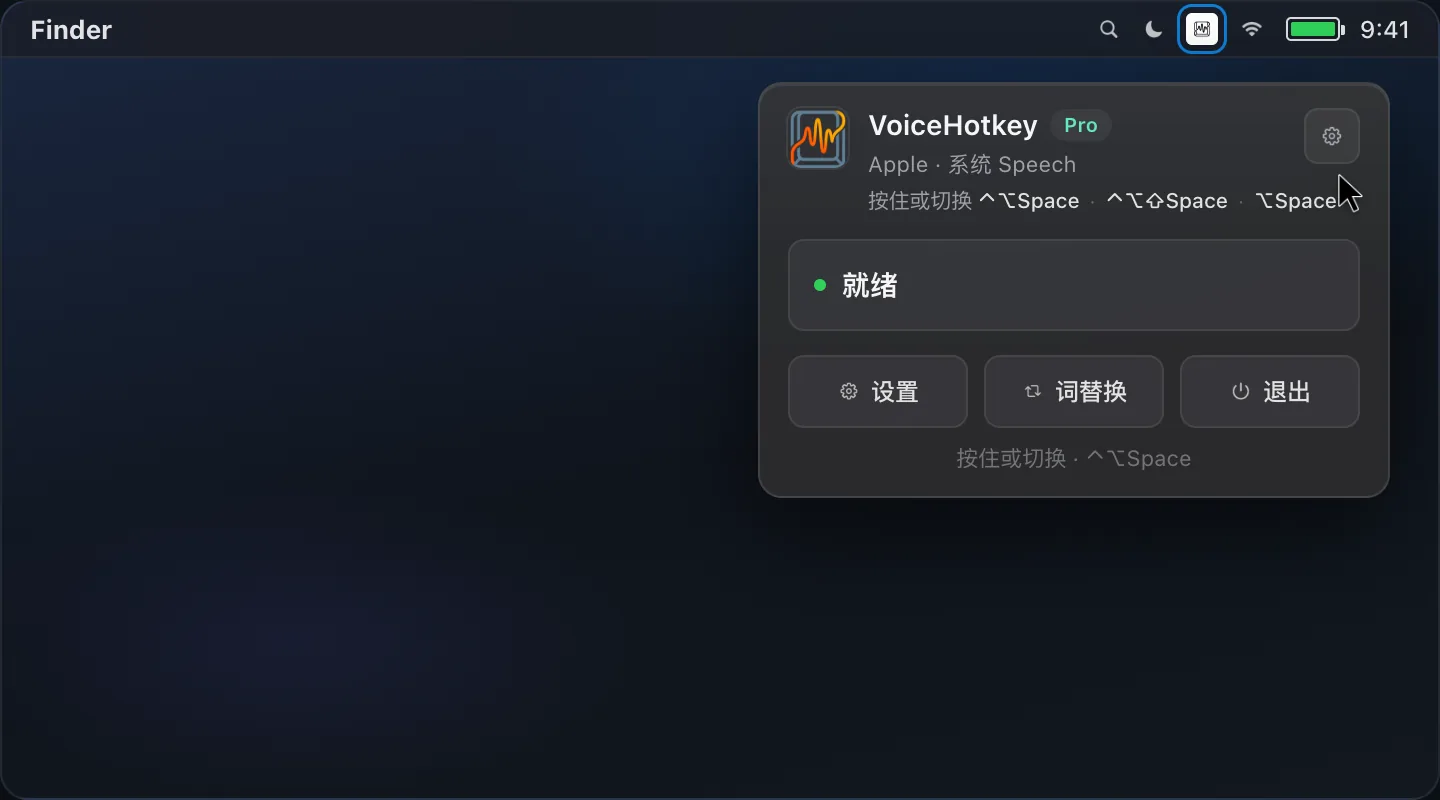
屏幕右上角应出现麦克风样式的菜单栏图标。没有图标时:检查是否被菜单栏折叠,或 App 是否已退出。 -
走完引导(Onboarding)
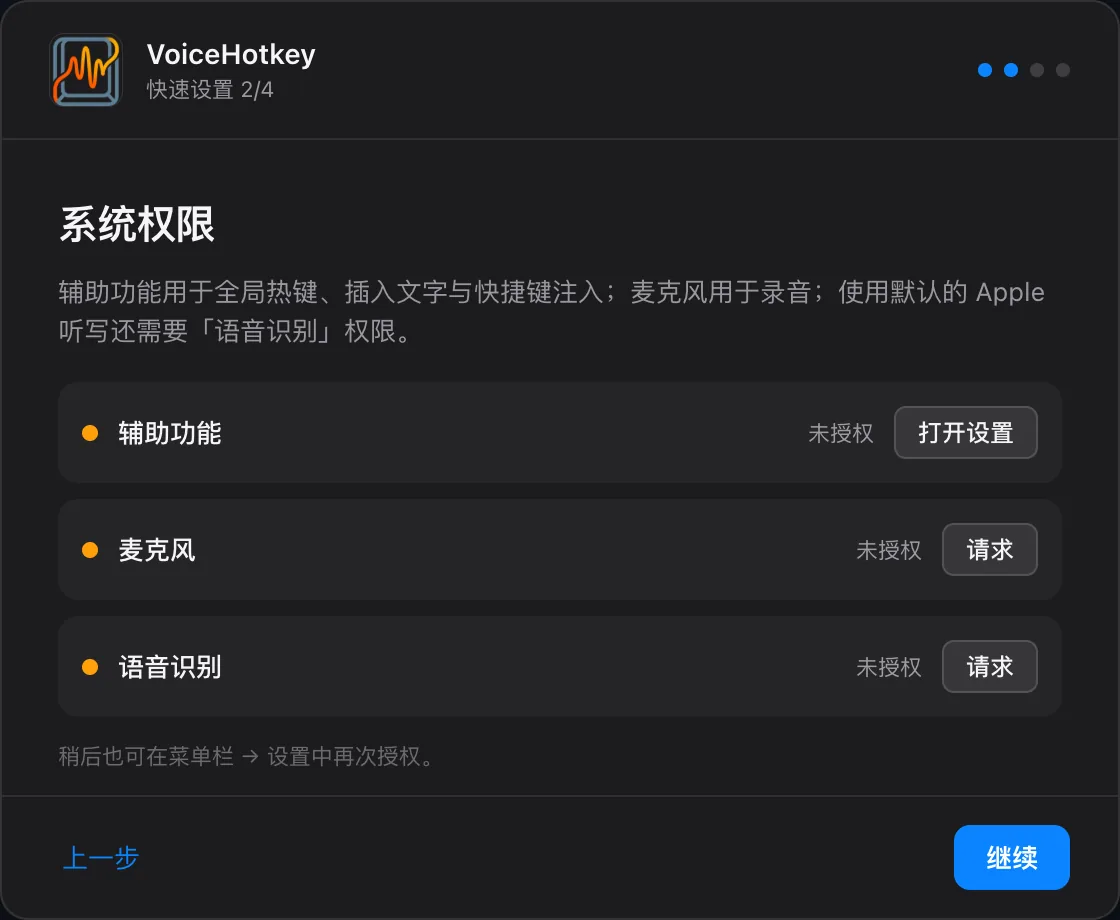
此版本的 快速设置 为:欢迎 → 权限与准备 → 说一句话 → 完成。先用无需 API Key 的 Apple 系统语音完成一次输入;成功后再按需配置百炼、文本润色和翻译。准备页可手动开始五秒麦克风测试并选择输入设备;练习页会显示实际快捷键、录音方式和输入进度。 引导会检查权限、可用麦克风和语音资源;需要下载时说明原因并显示进度。语音转换的文字真正写入练习框后才显示成功,再介绍可选设置与 Pro。 关闭窗口只会暂时退出并保存进度。之后可在 设置 → 通用 → 首次使用引导 → 重新打开引导 中继续。
4. 授予辅助功能
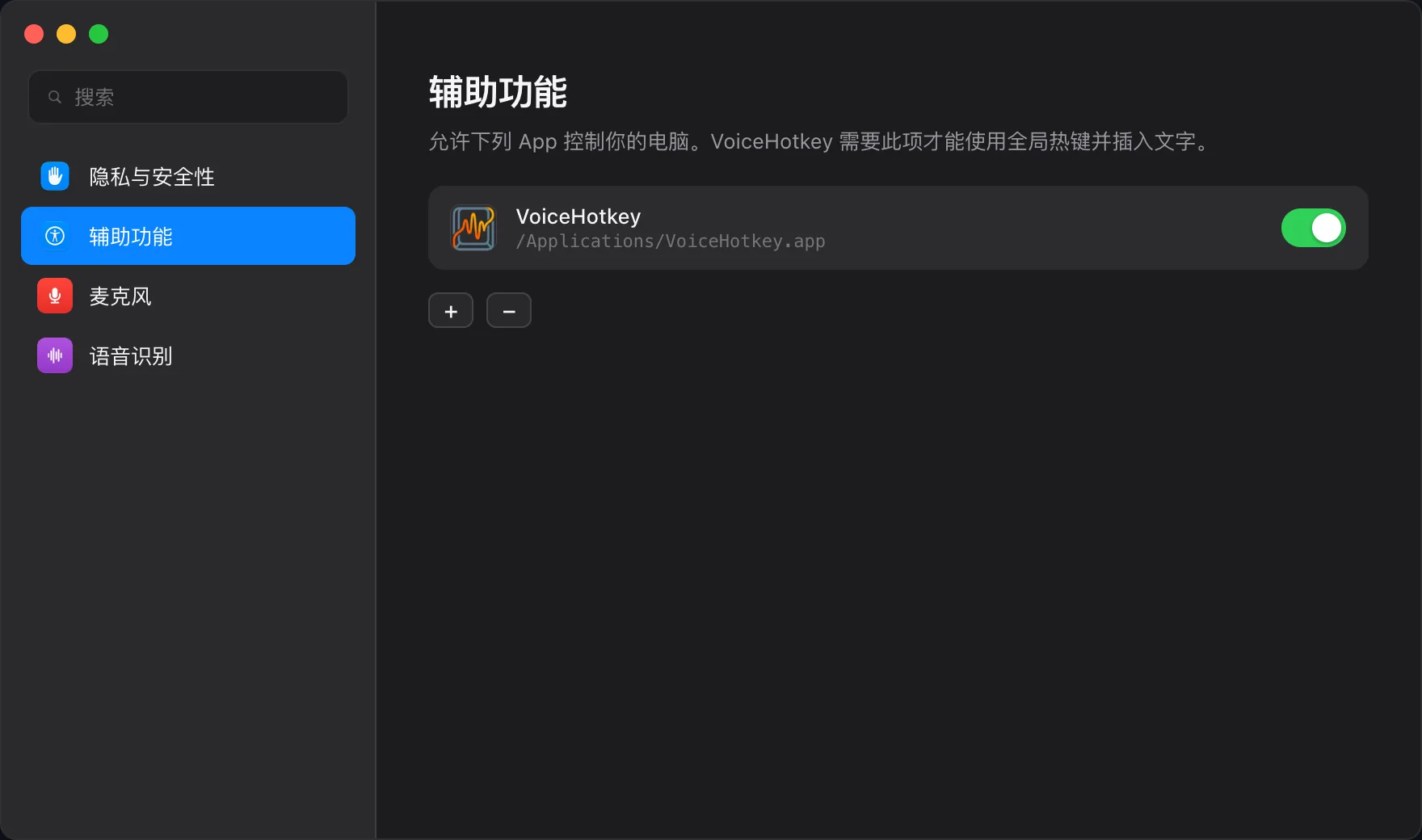
Section titled “4. 授予辅助功能”辅助功能用于:全局热键、把文字插入光标、注入快捷键。没有它,按热键通常完全没反应。
- 打开 系统设置 → 隐私与安全性 → 辅助功能。
- 点击列表左下角 +(或开关旁的锁/编辑),添加 VoiceHotkey.app。
- 确认列表中的路径是你正在运行的那个(
/Applications/...或~/Applications/...)。 - 打开开关为 开启。
- 若列表里有多个「VoiceHotkey」或灰色旧条目:删掉旧项,只保留当前路径下的一项,然后 完全退出 App 再打开。
5. 授予麦克风
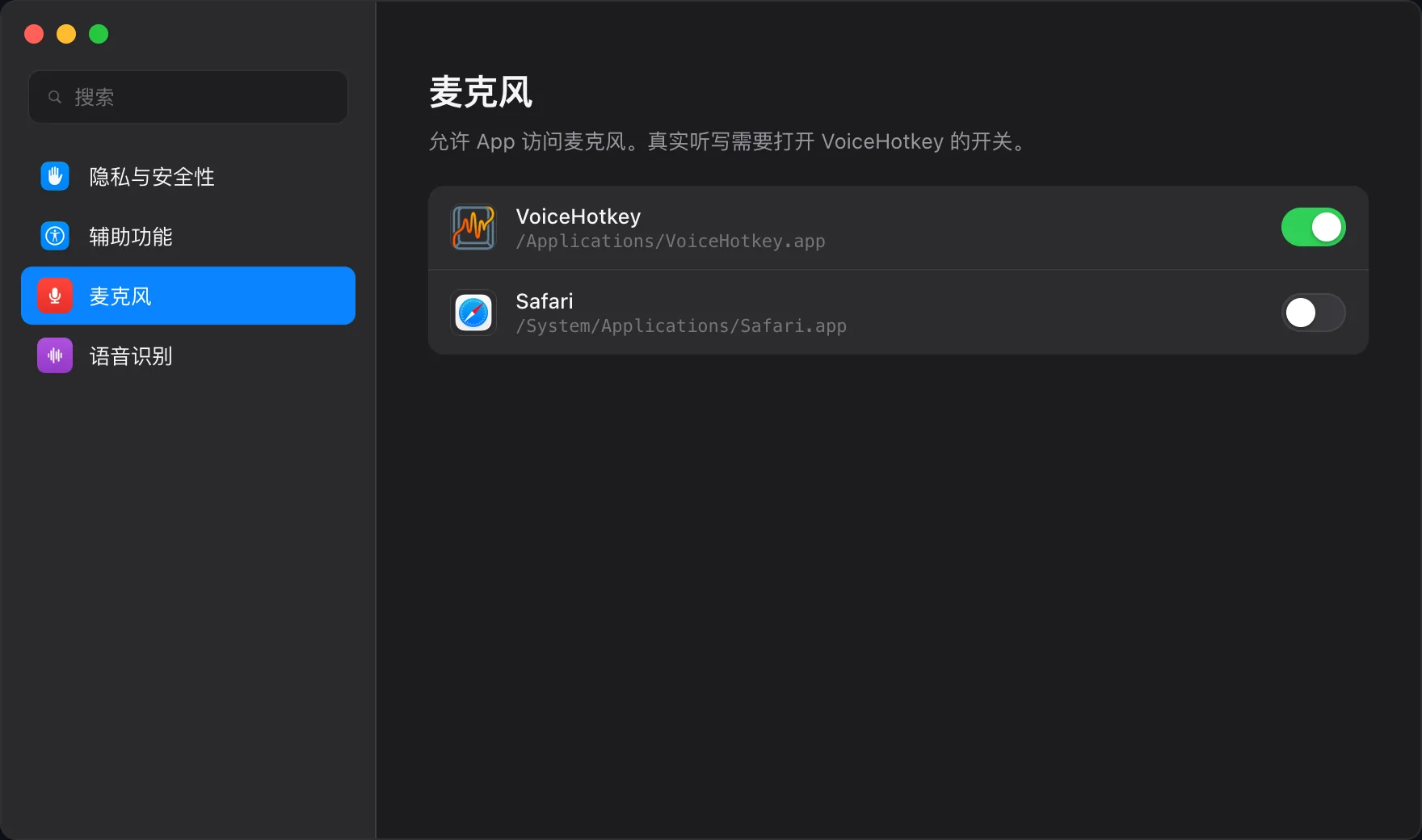
Section titled “5. 授予麦克风”真实语音输入需要麦克风;新安装默认真实录音,当前设置没有 Demo 开关。
- 打开 系统设置 → 隐私与安全性 → 麦克风。
- 找到 VoiceHotkey 并打开开关。
- 首次录音时,系统也可能弹出授权对话框——请选 允许。
- 若使用外置麦 / 耳机麦,在 系统设置 → 声音 → 输入 中确认输入设备正确;App 通用 页若提供麦克风选择,保持与系统一致或选自动。
5b. 语音识别(仅 Apple 引擎)
Section titled “5b. 语音识别(仅 Apple 引擎)”使用 Apple Speech / SpeechAnalyzer 时,系统还会要求 语音识别 权限(SFSpeechRecognizer)。云端 ASR 与独立本机 ASR 不依赖此项。
- 打开 系统设置 → 隐私与安全性 → 语音识别。
- 允许 VoiceHotkey。
- 若语言不可用,按 App / 系统提示准备所需资源,或改用支持该语言的引擎。
5c. 可选提醒事项与日历权限
Section titled “5c. 可选提醒事项与日历权限”只有使用语音命令创建提醒事项或日历日程时,App 才会按需请求对应完整访问。普通听写不需要这两项权限;拒绝后对应动作无法完成。窗口控制也使用辅助功能。详见 语音命令。
6. 权限核对清单
Section titled “6. 权限核对清单”授权完成后,在 App 内快速确认:
| 检查项 | 期望 |
|---|---|
| 菜单栏图标 | 可见且可点开菜单 |
| 设置 → 通用 · 权限区 | 辅助功能、麦克风已授权;Apple 引擎时语音识别也已授权 |
| 热键试按 | 出现录音浮层 / 状态变化 |
| 安装路径 | 与辅助功能列表中的条目一致 |
仍异常时见 故障排查。