

第一次配置
完成 安装与权限 后,按下面的流程试一次语音输入。图片是操作示意图,表达配置顺序与数据路径,实际外观以当前 App 为准。
| 步骤 | 在哪里 | 目的 |
|---|---|---|
| 1 | 菜单栏 → 设置 | 打开配置 |
| 2 | 通用 | 核对真实录音所需权限和输入设备 |
| 3 | 输入模型 | 选识别引擎,安装资源或填写凭证 |
| 4 | 快捷键 | 确认热键与触发方式 |
| 5 | 文本处理 / 通用 | 核对后处理与输出动作 |
| 6 | 备忘录等文本框 | 完成真实录音与插入测试 |
1. 打开设置
Section titled “1. 打开设置”点击 VoiceHotkey 菜单栏图标 → 设置。侧栏主列表依次是 通用、快捷键、输入模型、文本处理、语音命令、文件转写、历史记录;底部为 许可证、关于。
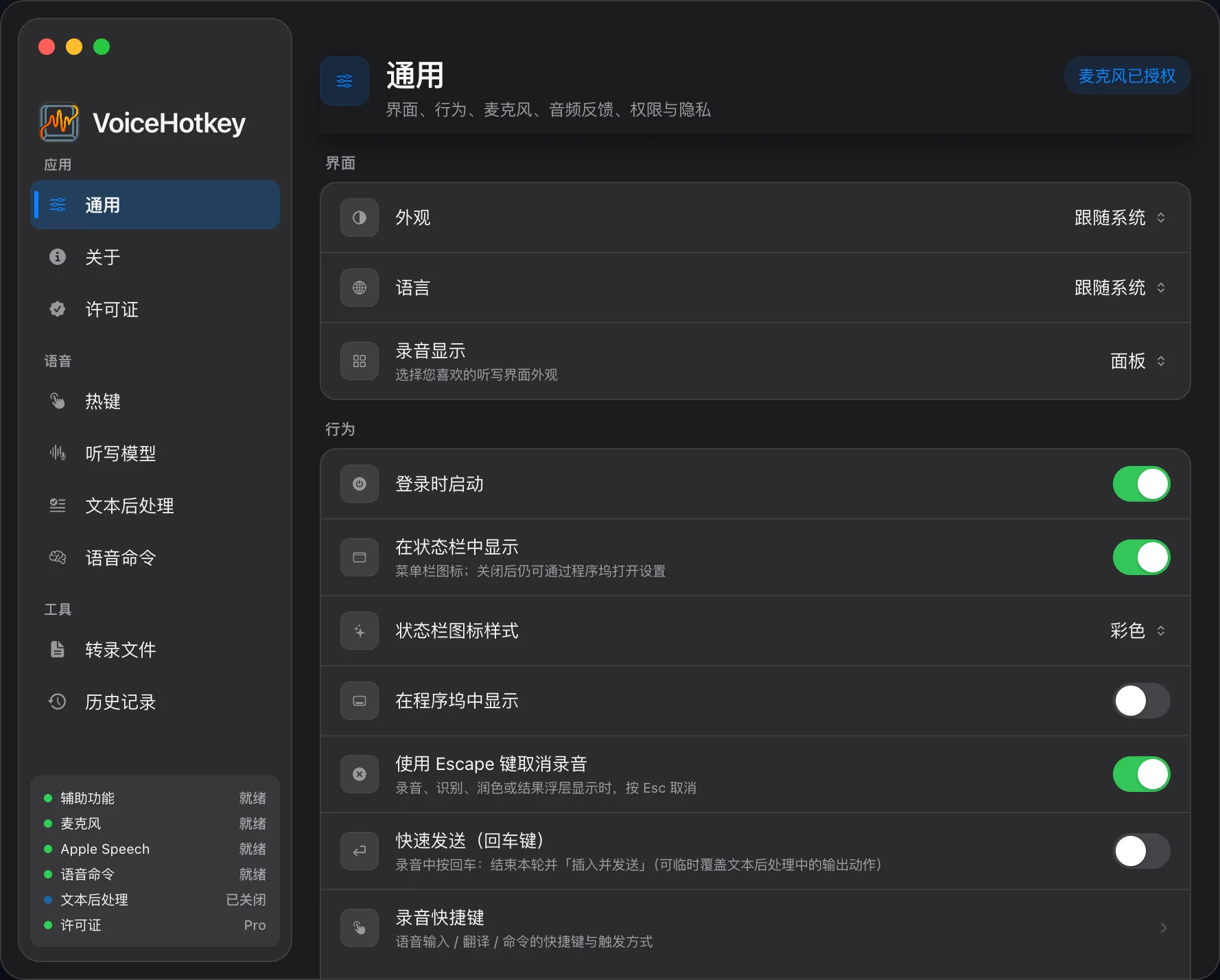
也可打开 voicehotkey://tab/settings,见 Deeplinks。
2. 核对录音准备状态
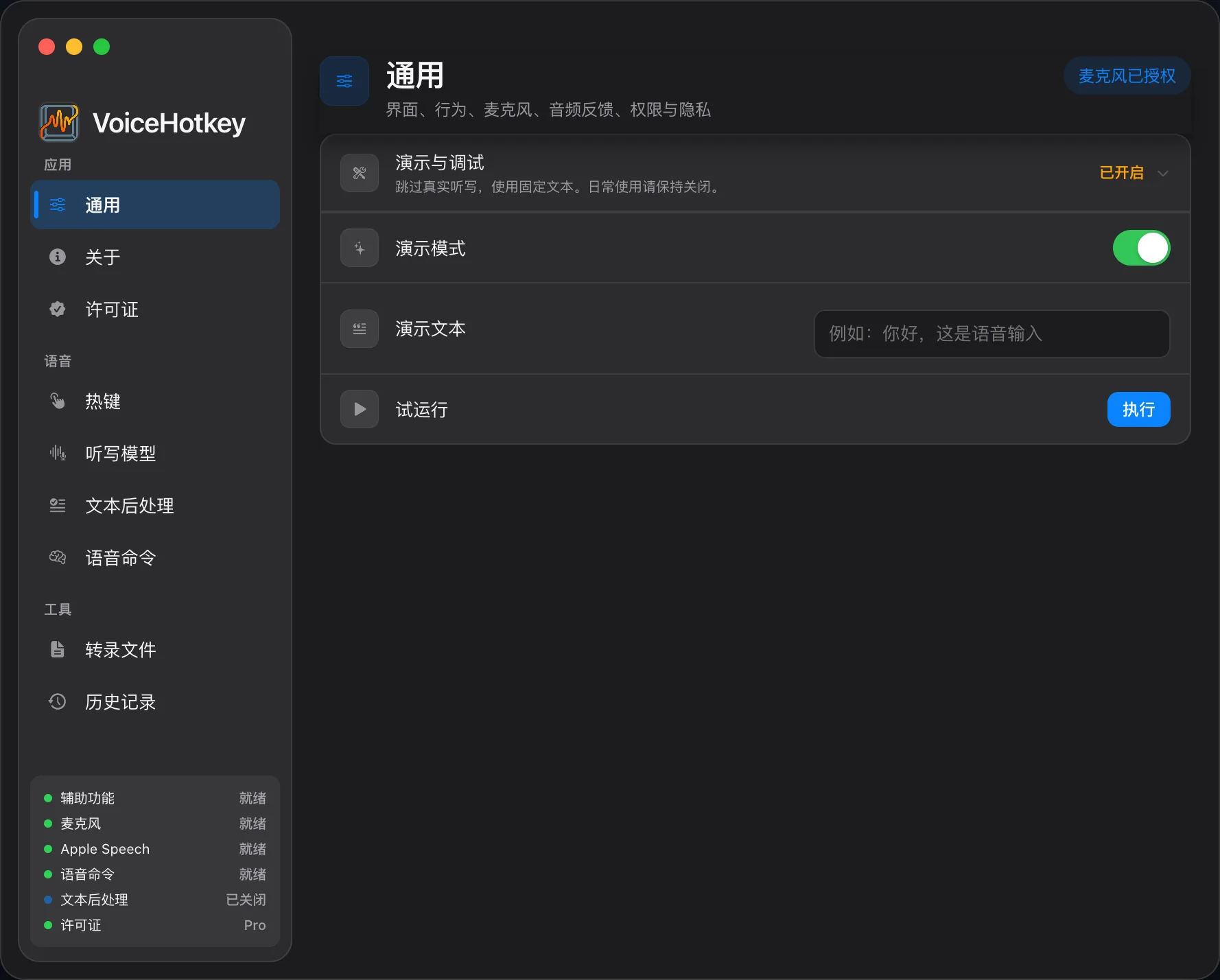
Section titled “2. 核对录音准备状态”新安装默认使用真实 ASR,不用先关闭 Demo;当前通用页没有 Demo 开关。
在 设置 → 通用 检查麦克风、辅助功能与输入设备。菜单栏如提示缺权限或模型未配置,先按提示处理。若旧配置或测试环境仍显示演示状态,它只表示使用演示文本,不能据此断定所有云端请求都被禁用;见 BYOK 与数据去向。
3. 选择输入模型
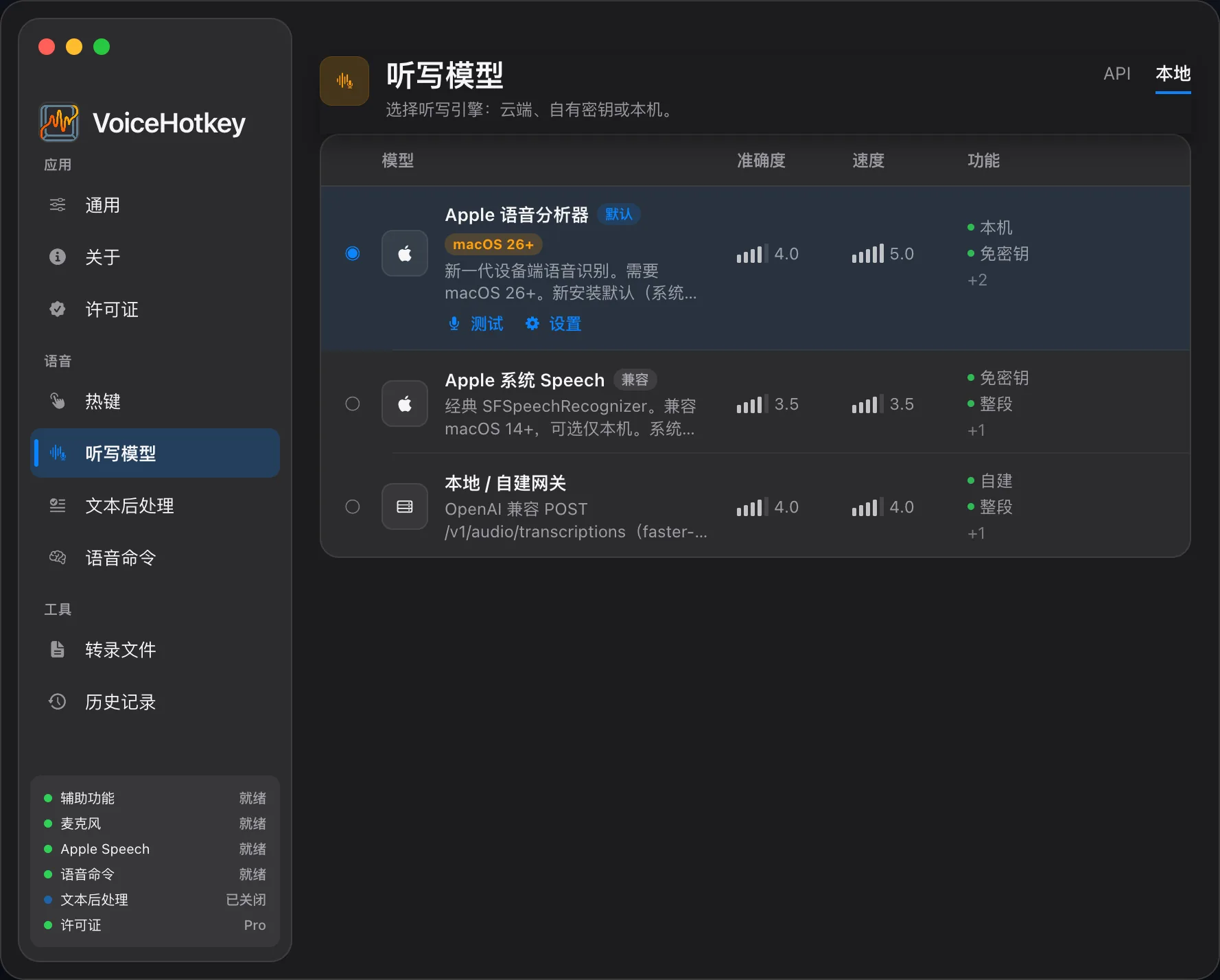
Section titled “3. 选择输入模型”- 打开 设置 → 输入模型,选择一个可用引擎。初次可试 Apple;本机离线模型需要先下载对应模型与运行资源。
- 如使用云端 ASR,填写该服务要求的凭证、模型与端点。API Key 保存在 macOS 钥匙串,请求直接发给所选服务。
- 确认没有缺凭证或缺资源提示。各引擎的系统 / 硬件要求和 Free 范围见 选择输入模型 与 方案对比。
4. 确认快捷键
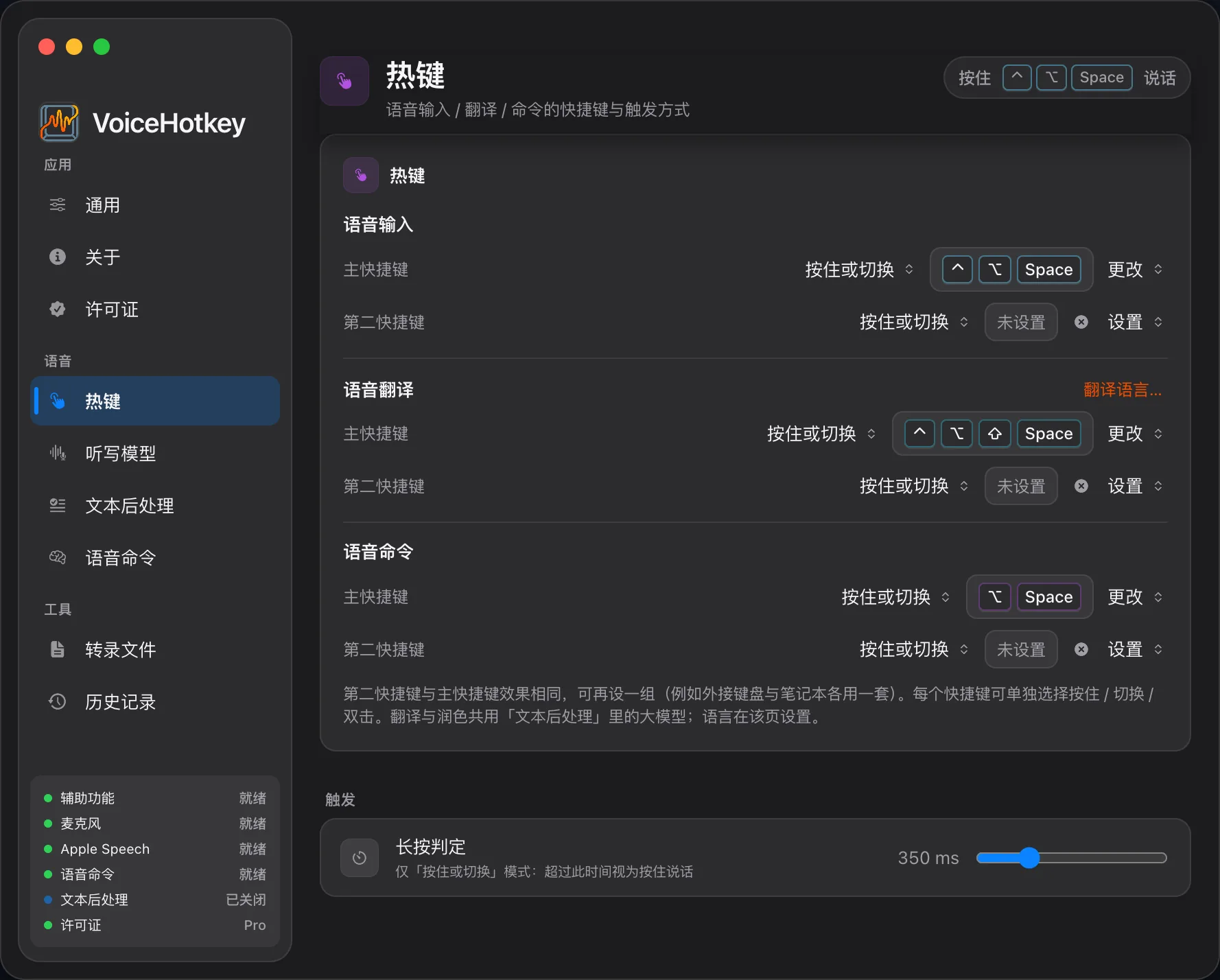
Section titled “4. 确认快捷键”打开 设置 → 快捷键。语音输入默认 右 Command,命令默认 鼠标中键,翻译默认 右 Control;直接语音输入默认未绑定。
默认触发方式支持短按开始 / 再短按结束,以及长按说话 / 松开结束。若有冲突,重新录入组合键。快速发送与 Esc 取消等辅助键盘行为在快捷键页;音频反馈在通用页。详见 快捷键与录音。
5. 文本处理与输出
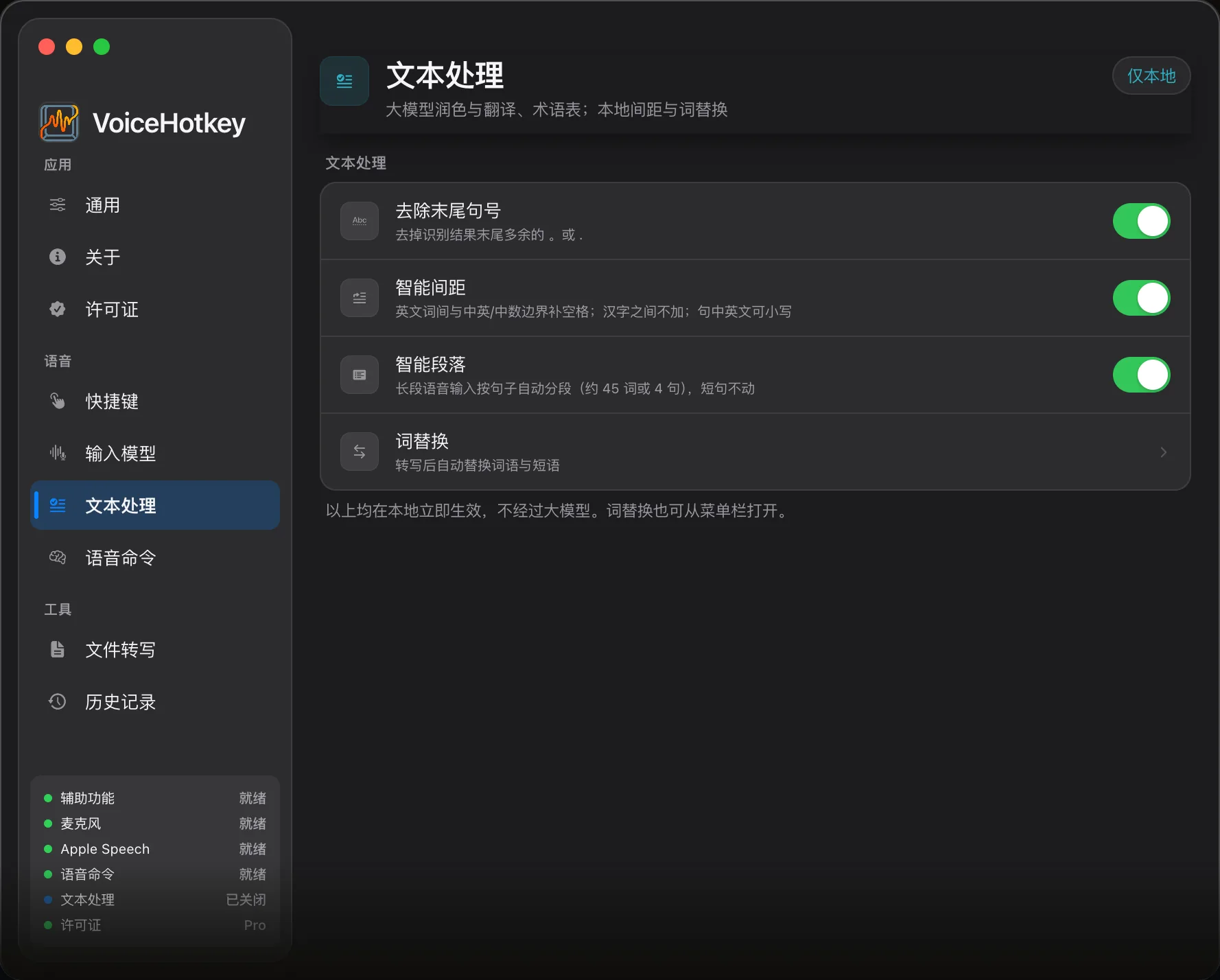
Section titled “5. 文本处理与输出”先保持简单配置,成功输入后再增加后处理:
| 选项 | 当前默认 / 位置 |
|---|---|
| 去除末尾句号 | 默认开;文本处理 |
| 智能间距 | 默认关;文本处理,可按需要开启 |
| 词替换 | 文本处理;有固定错词时再加 |
| 大模型润色 | 默认关;云端需凭证,本地模型需安装;自适应润色需试用 / Pro |
| 输出动作 | 通用 → 输出动作,默认插入到光标 |
| 语音翻译 | 文本处理选择引擎和目标;Apple 原生需 macOS 26+,或配置 LLM |
当前没有智能段落功能。历史专用模式是内部设定,现行输出选单没有此选项;该模式不会插入或自动复制文字。
6. 端到端试一次
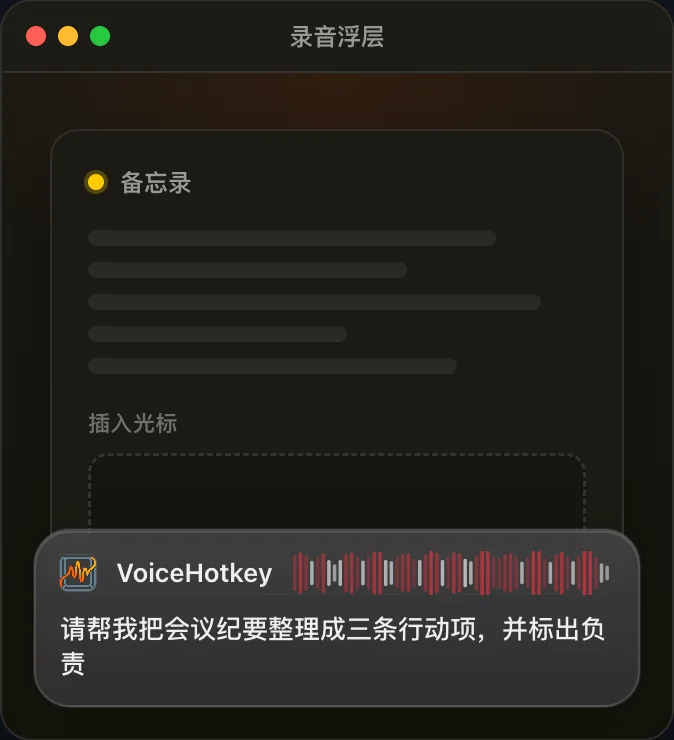
Section titled “6. 端到端试一次”- 打开 备忘录或 TextEdit,点击可编辑文本框,让光标闪烁。
- 用语音输入热键开始录音,说一句简单的话。
- 再短按结束,或松开长按。
- 等待识别和已开启的后处理完成,确认文字出现在聚焦的文本框。
- 在 历史记录 中查看结果与状态。如无可编辑焦点,默认可回退复制到剪贴板;实际行为受输出动作和相关设置影响。
| 现象 | 去向 |
|---|---|
| 热键完全没反应 | 故障排查 · 热键 |
| 有录音无文字 | 故障排查 · 无文字 |
| 权限反复丢 | 故障排查 · 权限 |
配置完成后可做
Section titled “配置完成后可做”词替换修正品牌名与固定错词。
仅本地模式限制 ASR / LLM 端点并暂停更新,了解许可联网例外。
语音命令创建用户口令,配置支持的动作与可选意图模型。