

설치 및 권한
그림은 영어 표기를 사용하는 작동 흐름도입니다. 실제 화면은 설치한 앱과 macOS 버전에 따라 달라집니다.
요구 사항
섹션 제목: “요구 사항”현재 0.9.5 설치 파일은 macOS 14+와 Apple Silicon Mac 전용입니다. Intel 설치 파일은 아직 공개되지 않았습니다. 로컬 모델에는 추가 하드웨어 요구 사항이 있습니다. 실제 녹음에는 마이크와 손쉬운 사용, Apple Speech에는 추가 음성 인식 권한이 필요합니다. 클라우드 ASR/LLM은 필요한 BYOK 키를 설정합니다.
1. 설치 파일 제공 상태 확인
섹션 제목: “1. 설치 파일 제공 상태 확인”판매와 설치 파일 다운로드가 일시 중지되었습니다. 현재 상태를 확인하세요. 이미 설치 파일을 보유했다면 아래 단계를 계속 진행할 수 있습니다. 기존 사용자의 라이선스 확인과 지원은 계속 이용할 수 있습니다.
2. 고정된 경로에 설치
섹션 제목: “2. 고정된 경로에 설치”VoiceHotkey.app을 응용 프로그램 또는 ~/Applications로 끌어 놓습니다. DMG는 추출하거나 백업으로 보관할 수 있습니다. 항상 /Applications/VoiceHotkey.app 또는 ~/Applications/VoiceHotkey.app의 같은 앱을 실행합니다.
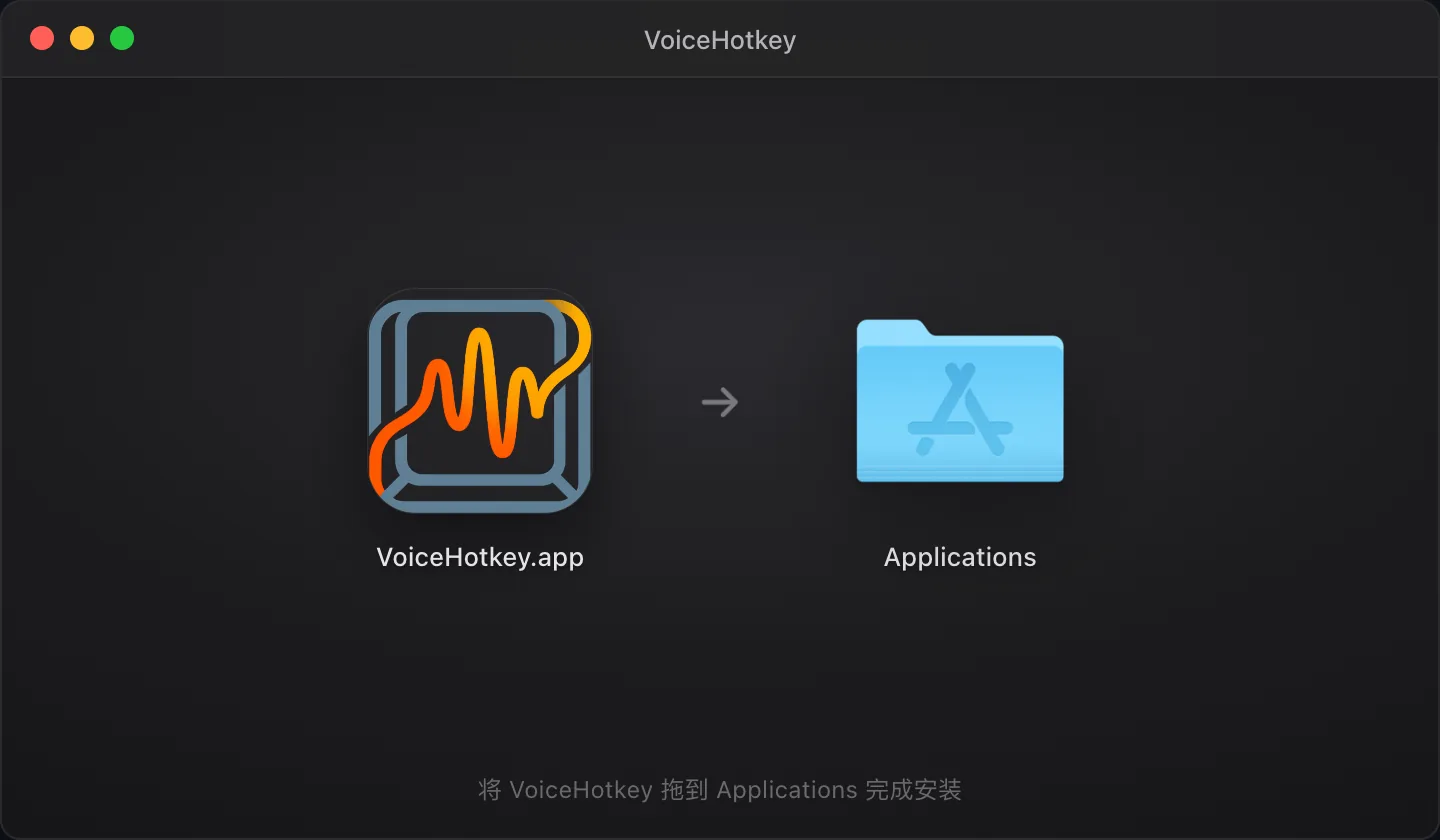
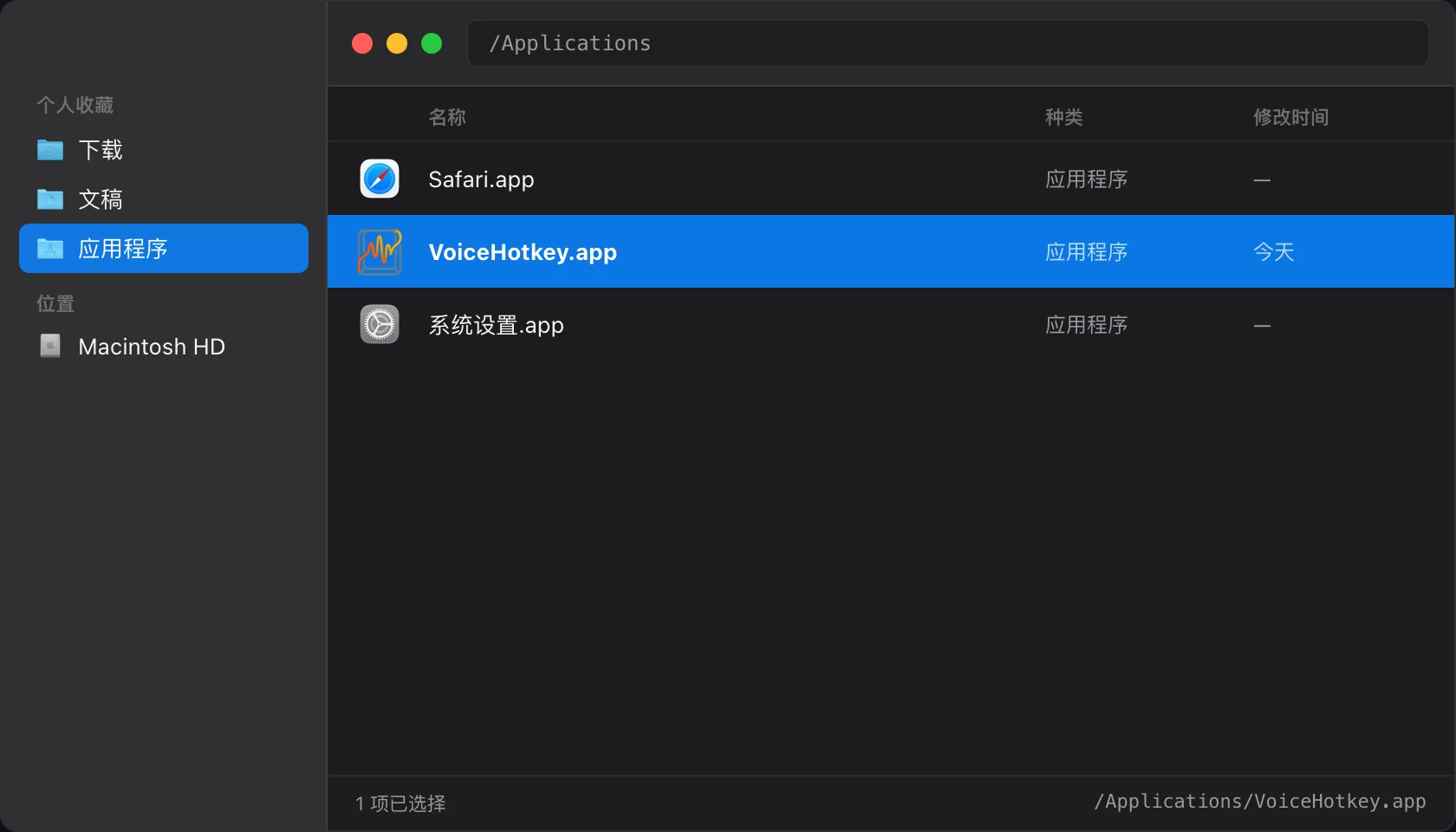
~/Downloads나 임시 폴더에서 실행하면 이동/재다운로드 후 오래된 권한 항목이 남을 수 있습니다. 먼저 고정 경로에 설치한 다음 권한을 허용합니다.
3. 첫 실행
섹션 제목: “3. 첫 실행”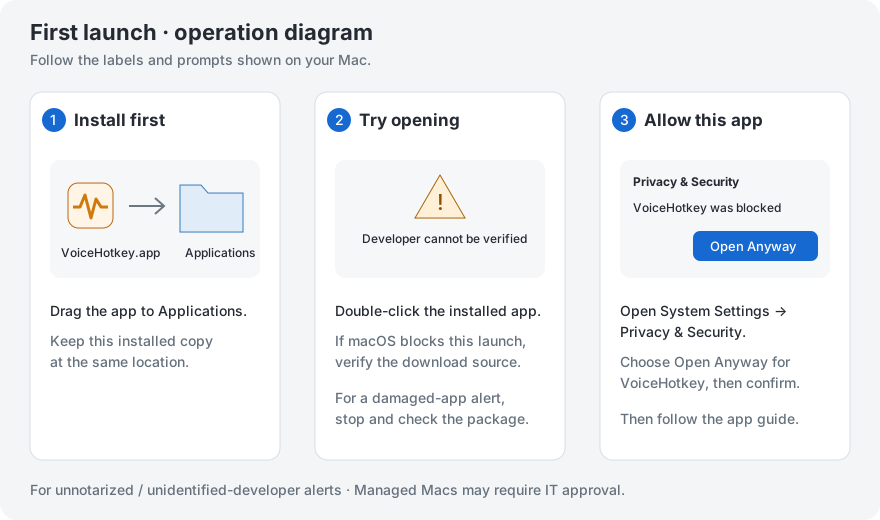
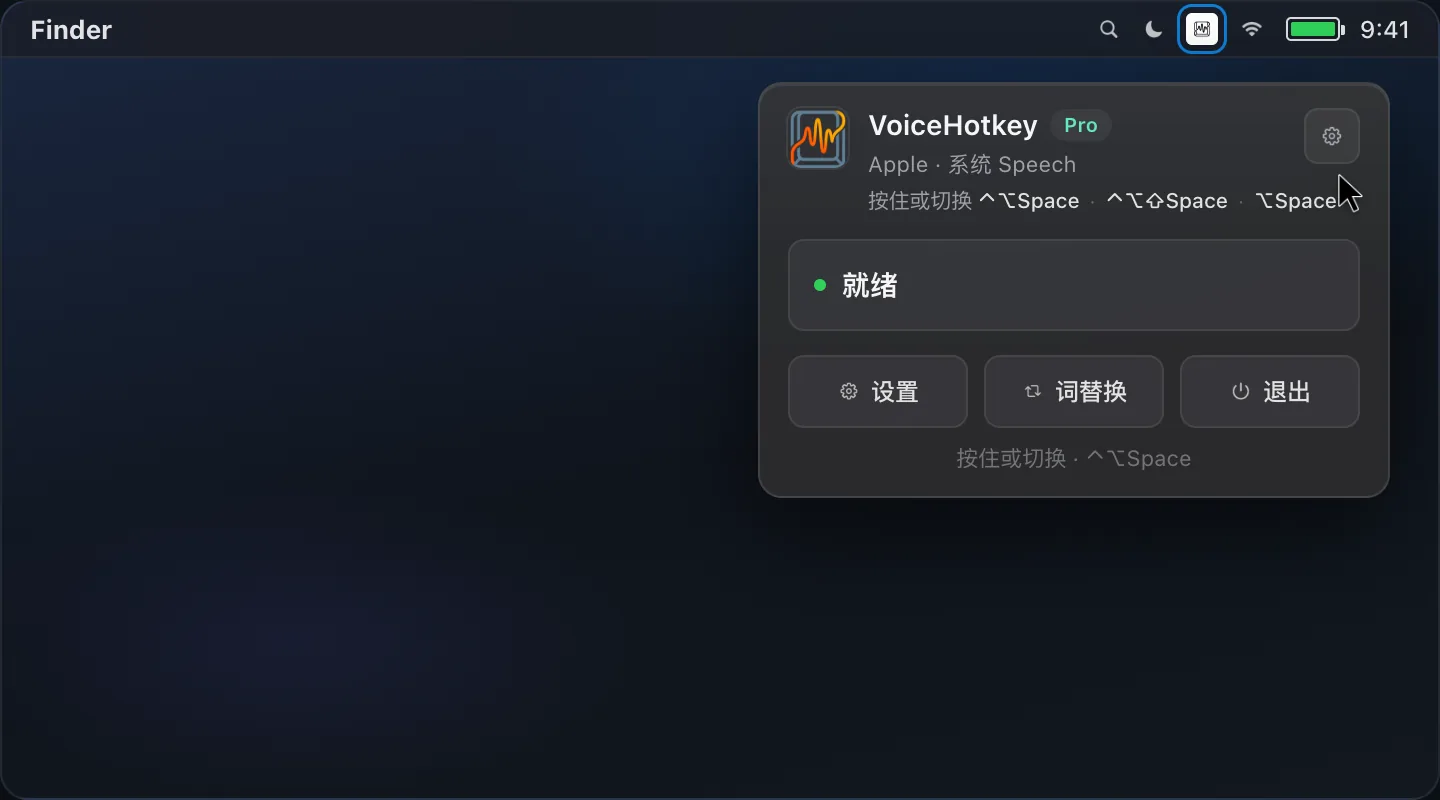
Finder 또는 Launchpad에서 엽니다. macOS가 차단하면 다운로드 출처와 시스템 메시지를 확인하고 해당 개인정보 보호 및 보안 절차를 따릅니다. 메뉴 막대의 마이크 아이콘을 확인하고, 보이지 않으면 숨겨진 아이콘과 앱 실행 여부를 확인합니다.
이 버전의 빠른 설정은 환영 → 권한 및 준비 → 한 문장 말하기 → 완료 순서입니다. 먼저 API 키가 필요 없는 Apple 음성 인식으로 입력을 완료한 뒤 필요에 따라 바이롄, 텍스트 다듬기와 번역을 설정합니다. 준비 페이지에서 선택 사항인 5초 마이크 테스트를 직접 시작하고 입력 장치를 선택할 수 있습니다. 연습 페이지에는 실제 단축키, 녹음 방식과 입력 진행 상황이 표시됩니다.
권한, 사용 가능한 마이크와 음성 리소스를 확인합니다. 다운로드가 필요하면 이유와 진행률을 표시합니다. 변환된 텍스트가 연습 입력란에 삽입된 후 성공을 표시하고 선택 설정과 Pro를 소개합니다. 창을 닫으면 진행 상황을 저장하고 잠시 중단합니다. 설정 → 일반 → 첫 사용 가이드 → 설정 가이드 다시 열기에서 계속할 수 있습니다.
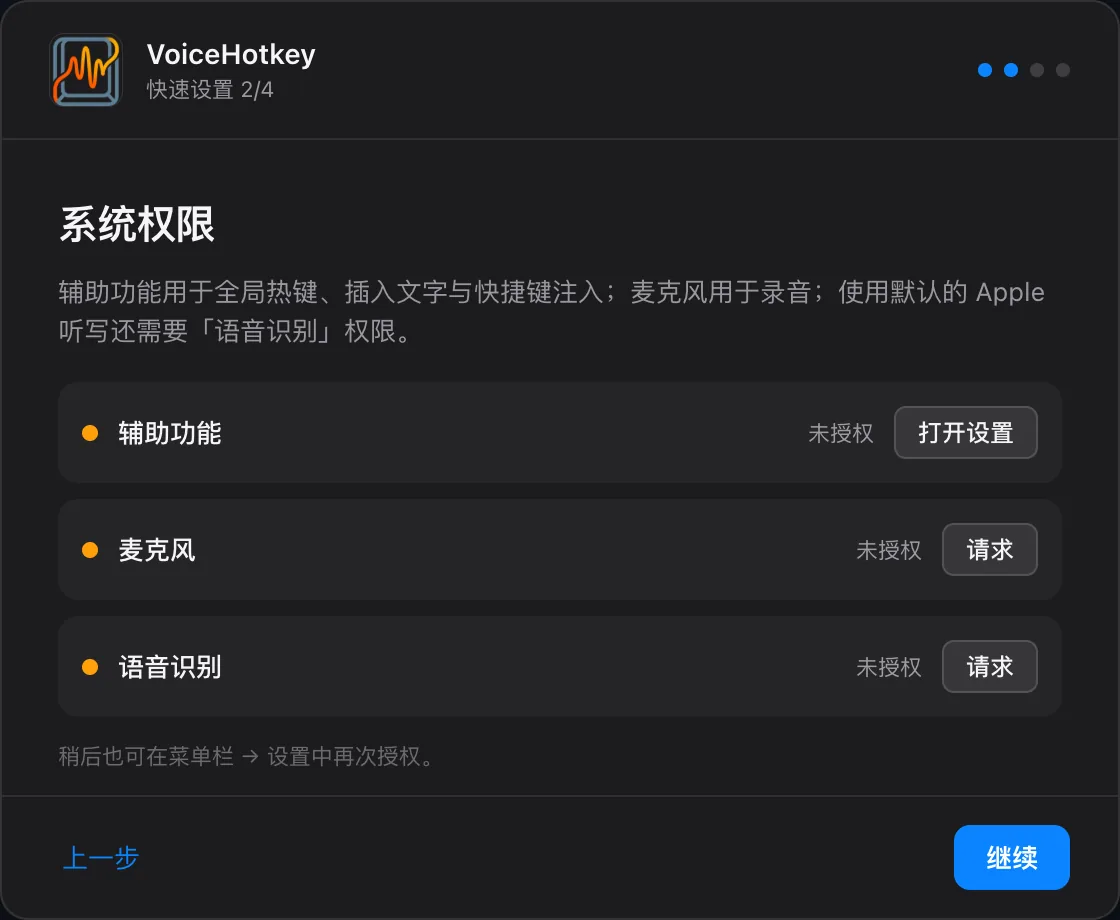
4. 손쉬운 사용 허용
섹션 제목: “4. 손쉬운 사용 허용”전역 단축키, 텍스트 삽입과 키 주입에 필요합니다. 없으면 단축키가 대개 반응하지 않습니다.
- 시스템 설정 → 개인정보 보호 및 보안 → 손쉬운 사용을 엽니다.
- **+**로 현재 VoiceHotkey.app을 추가하고 켭니다.
- 실행 중인 경로와 일치시키고 오래된 중복 항목을 지운 뒤 완전히 종료하고 다시 실행합니다.
설정 → 일반 또는 첫 안내에서도 권한 페이지로 이동할 수 있습니다. 허용 뒤 관련 경고가 사라지는지 확인합니다.
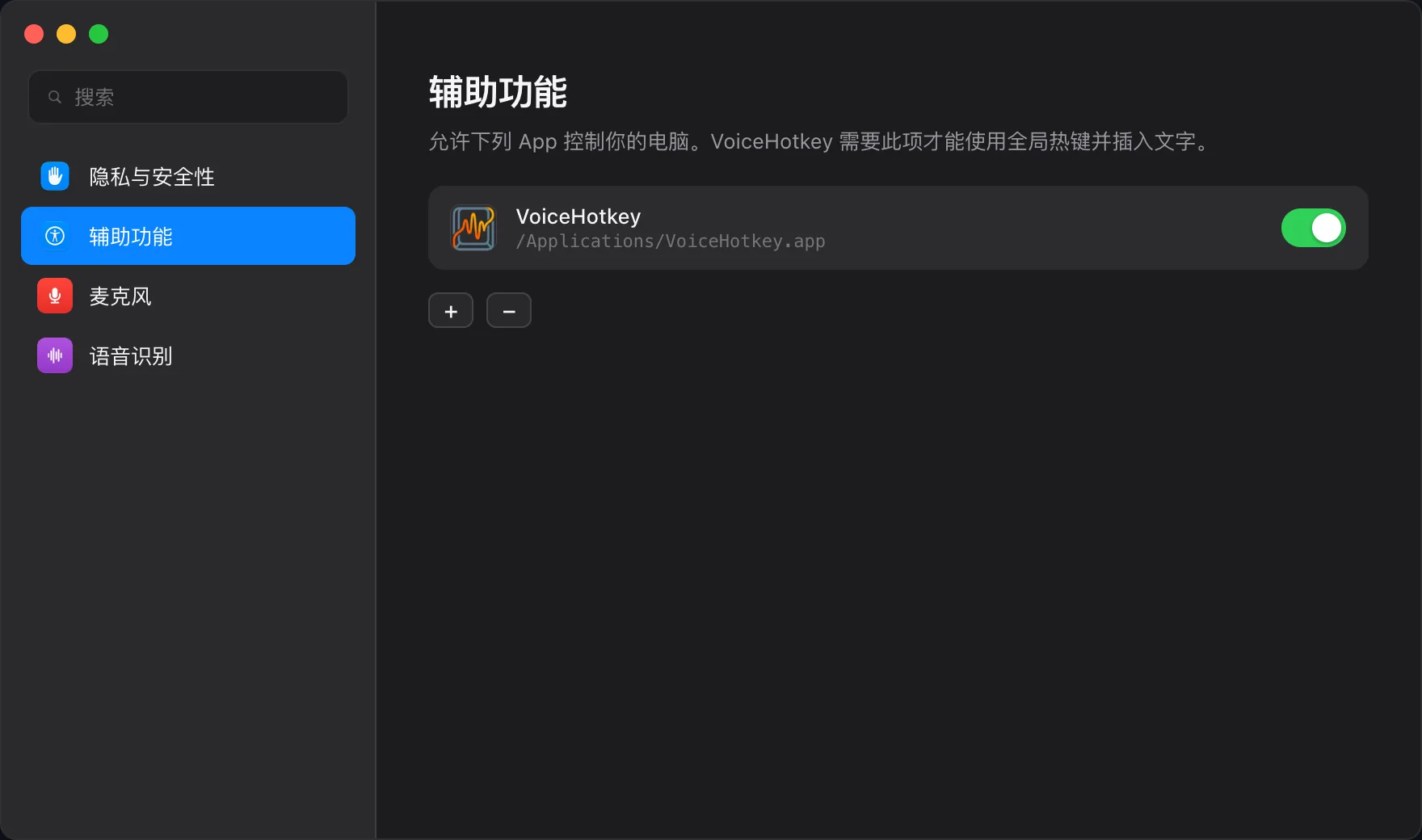
5. 마이크 허용
섹션 제목: “5. 마이크 허용”새 설치는 실제 녹음이 기본이며 현재 설정에는 Demo 스위치가 없습니다. 시스템 설정 → 개인정보 보호 및 보안 → 마이크에서 VoiceHotkey를 허용하고 첫 녹음 요청도 허용합니다. 외부 마이크는 사운드 → 입력과 앱의 일반에서 같은 장치를 선택합니다.
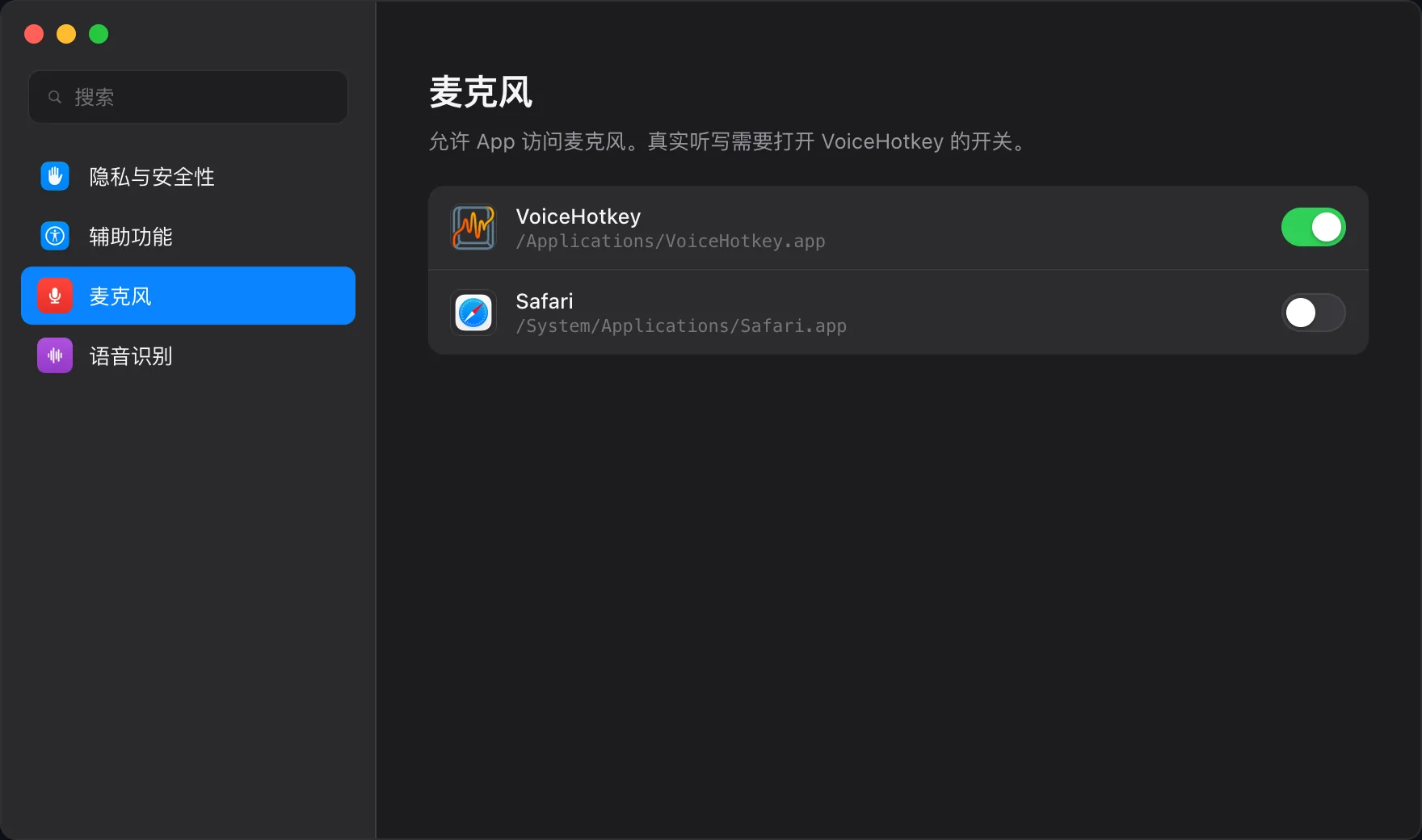
5b. Apple 음성 인식
섹션 제목: “5b. Apple 음성 인식”Apple Speech / SpeechAnalyzer는 음성 인식 권한(SFSpeechRecognizer)도 필요합니다. 시스템 설정 → 개인정보 보호 및 보안 → 음성 인식에서 허용합니다. 언어가 없으면 안내에 따라 리소스를 준비하거나 지원하는 엔진을 선택합니다. 별도 로컬 ASR과 클라우드 ASR은 이 Apple 권한이 필요하지 않습니다.
5c. 미리 알림과 캘린더
섹션 제목: “5c. 미리 알림과 캘린더”해당 시스템 동작만 필요할 때 전체 접근을 요청합니다. 거절하면 그 동작은 실패하지만 일반 받아쓰기는 영향을 받지 않습니다. 창 제어에는 손쉬운 사용이 필요합니다. 음성 명령을 참조하세요.
6. 권한 확인
섹션 제목: “6. 권한 확인”| 확인 | 기대 상태 |
|---|---|
| 메뉴 막대 | 아이콘이 보이고 메뉴가 열림 |
| 일반 권한 | 마이크/손쉬운 사용, Apple은 음성 인식도 허용 |
| 단축키 | 녹음 표시 또는 상태 변화 |
| 앱 경로 | 손쉬운 사용 항목과 일치 |
문제가 있으면 문제 해결로 이동합니다.