

문제 해결
증상별로 확인하세요. 그림은 영어 표기 흐름도이며 실제 화면은 앱/macOS에 따릅니다.
시작 전 정보
섹션 제목: “시작 전 정보”macOS, VoiceHotkey 버전(설정 → 정보), 엔진, 로컬 전용 상태와 Finder 앱 경로를 적습니다. 키나 민감 전체 텍스트는 공개하지 마세요. 연락처를 참조하세요.
단축키가 아무 반응도 없음
섹션 제목: “단축키가 아무 반응도 없음”녹음 표시와 상태가 바뀌지 않을 때입니다.
체크리스트
섹션 제목: “체크리스트”앱 실행, 현재 경로 손쉬운 사용, /Applications/~/Applications, 키 충돌 없음, 단축키 페이지 권한 경고 없음.
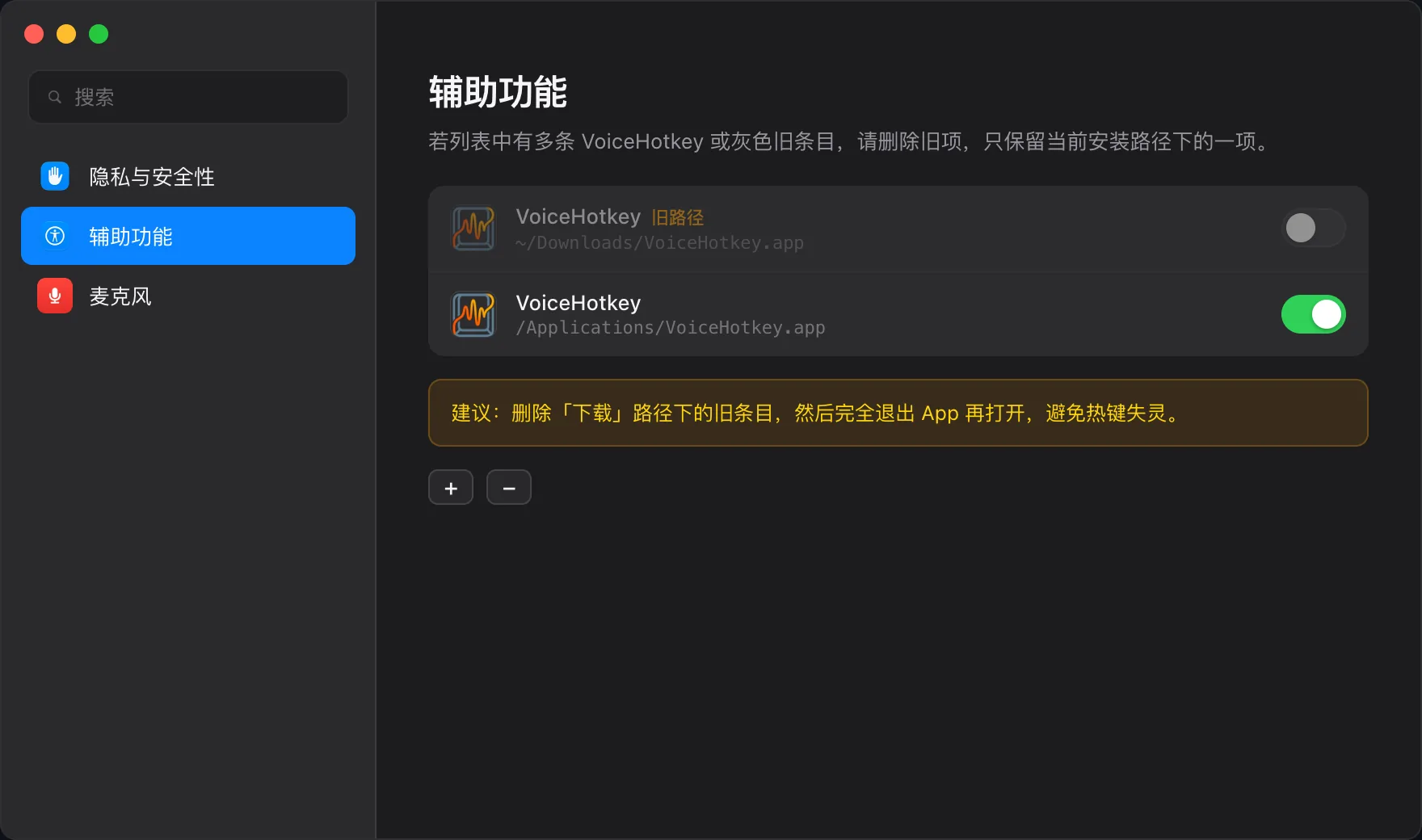
메뉴 아이콘이 메뉴를 여는지 보고 없으면 응용 프로그램에서 재실행합니다. 시스템 설정 → 개인정보 보호 및 보안 → 손쉬운 사용에서 현재 경로만 허용하고 오래된 중복을 지운 뒤 종료/재실행합니다. 고정 경로를 사용하고 단축키를 드문 조합으로 바꾸거나 오른쪽 Command/마우스 가운데 버튼 충돌 도구를 종료합니다.
녹음은 되지만 텍스트가 없음
섹션 제목: “녹음은 되지만 텍스트가 없음”체크리스트
섹션 제목: “체크리스트”마이크/장치, 리소스/인증, 로컬 차단, 네트워크/한도/키, 편집 포커스. 보안 입력란은 합성 키를 차단할 수 있습니다.
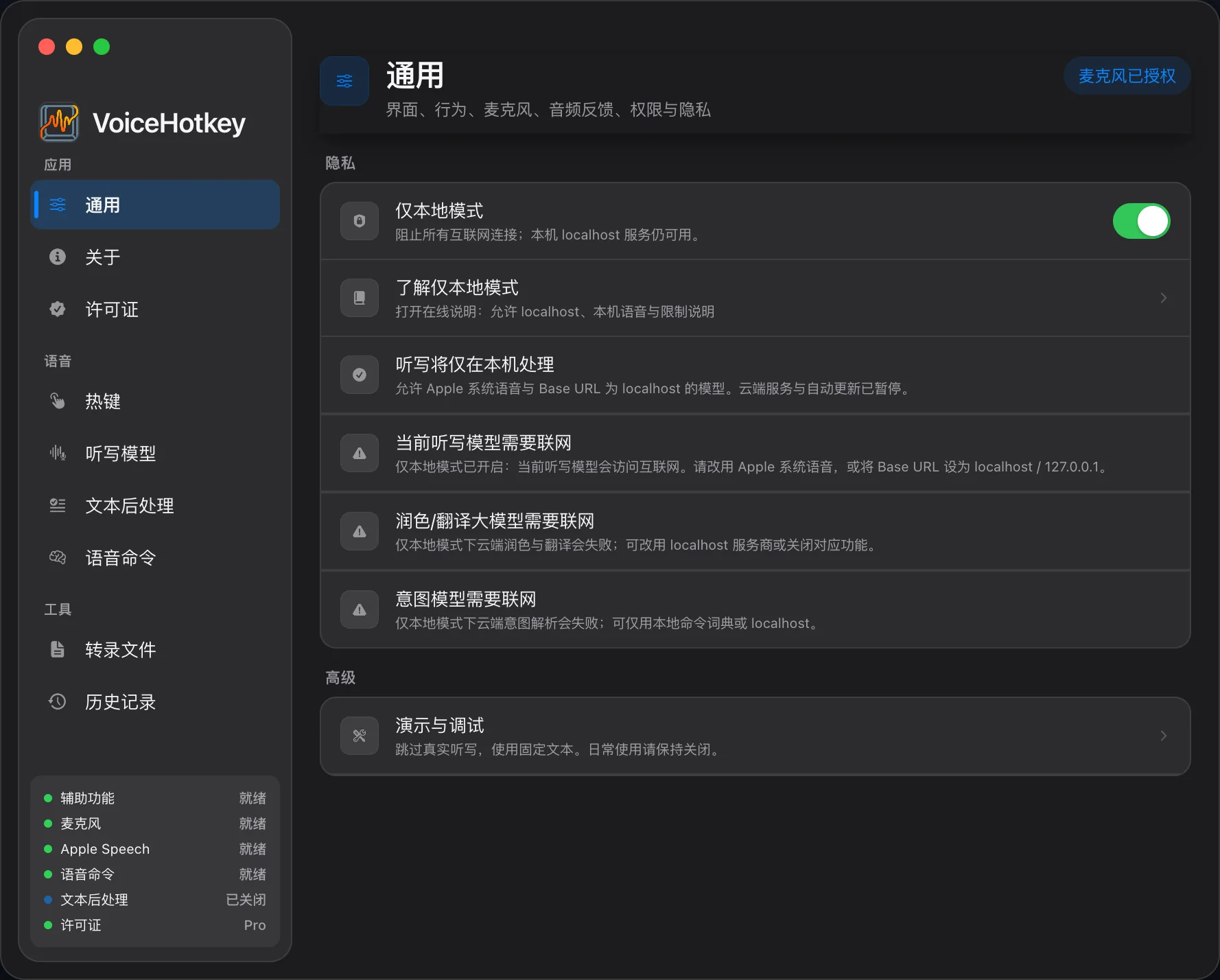
새 설치는 실제 ASR이고 Demo 스위치가 없습니다. 일반에서 마이크/장치를 확인하고 이전/테스트 Demo는 설정과 BYOK를 참조합니다. 메뉴 경고를 읽고 음성 메모로 하드웨어를 확인하세요. 준비된 Apple로 비교해 Apple만 성공하면 클라우드 키/네트워크/한도를 봅니다. 로컬 전용은 공개 ASR을 막습니다.
설정 → 일반 → 출력 동작에서 삽입을 고르고 편집란을 클릭합니다. 복사만은 클립보드로, 편집란 없음도 기본 자동 복사. 기록 전용은 내부로 선택 메뉴에 없습니다. 터미널/Secure Input이면 메모에서 비교하세요.
권한이 계속 초기화됨
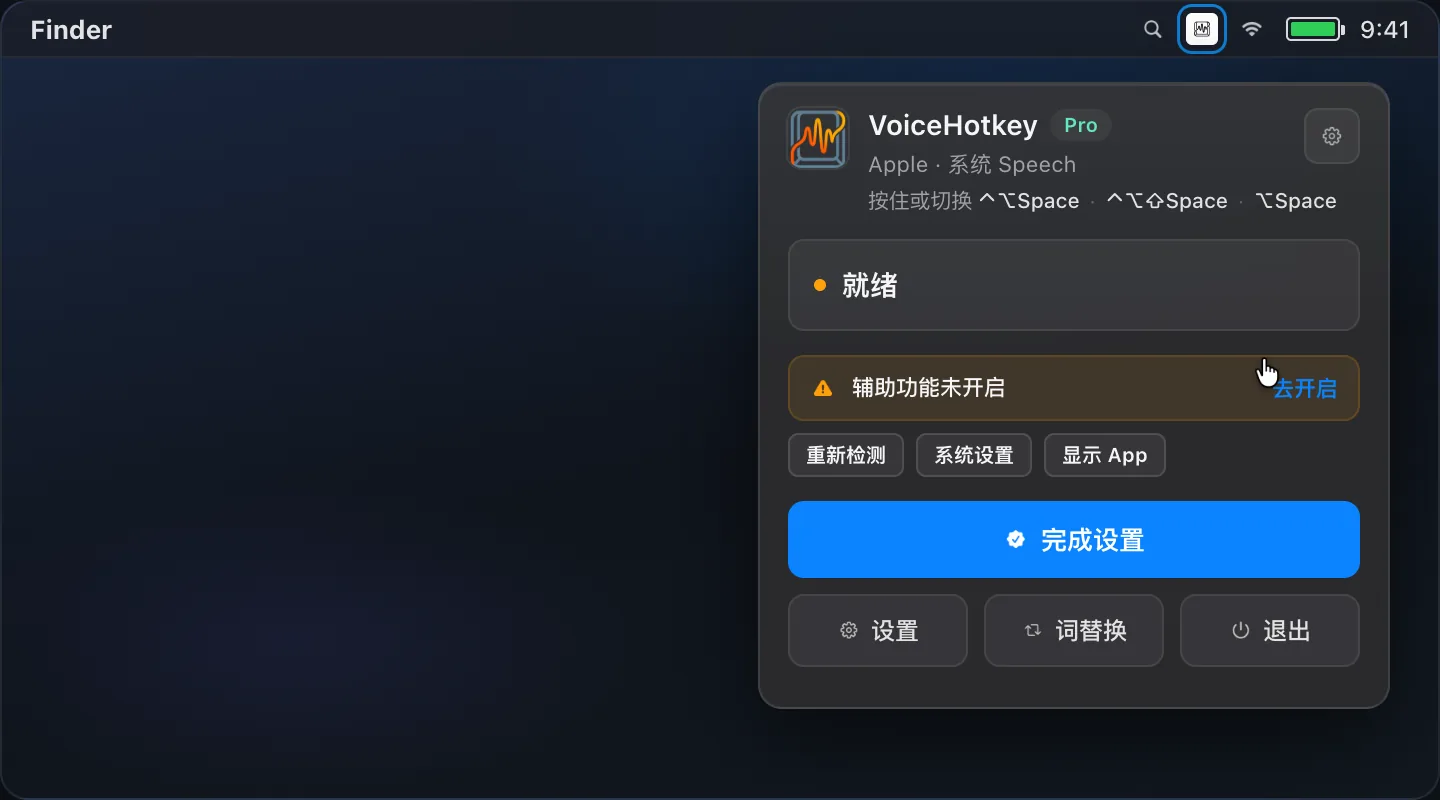
섹션 제목: “권한이 계속 초기화됨”Downloads 이동, 다른 빌드 경로, 앱 교체/서명 변경, 중복 항목이 다른 복사본에 연결된 경우입니다.
응용 프로그램에 한 복사본을 두고 완전히 종료합니다. 오래된 손쉬운 사용을 삭제하고 현재 마이크 허용 스위치를 확인합니다. 고정 경로에서 실행해 다시 허용하며 이후 항상 그 복사본을 씁니다.
다듬기/번역 변화 없음
섹션 제목: “다듬기/번역 변화 없음”켜짐/번역 키, 준비 모델, 로컬 전용, 기록/상태를 확인합니다. 실패 원문은 정상 대체일 수 있습니다. 클라우드는 키/모델/엔드포인트, Spark는 설치를 확인합니다. Apple 번역은 macOS 26+와 언어 리소스로 LLM 키가 필요하지 않으며 이전 OS에서 안 됩니다. 로컬/루프백을 쓰거나 필요에 따라 모드를 끕니다. 앱 적응은 Trial/Pro. 먼저 기본 입력을 성공시키세요.
음성 명령 반응 없음
섹션 제목: “음성 명령 반응 없음”설정 → 음성 명령 → 음성 명령 사용, 키, 손쉬운 사용, 허용 능력과 활성 사전의 정확/유사 매칭을 봅니다. 기본 카탈로그는 없고 직접 생성합니다. 의도/선택은 Trial/Pro와 모델, 창은 손쉬운 사용, 미리 알림/일정은 전체 접근입니다. 음성 명령으로 이동하세요.
Shell 실행 불가
섹션 제목: “Shell 실행 불가”Shell 실행/허용/확인/환경은 제거됐습니다. 라이선스를 바꿔도 살아나지 않습니다. 사전 동작, 준비된 Shortcuts 또는 시스템 제어로 교체하세요. Shell 상태.
라이선스 잠김/활성화 없음
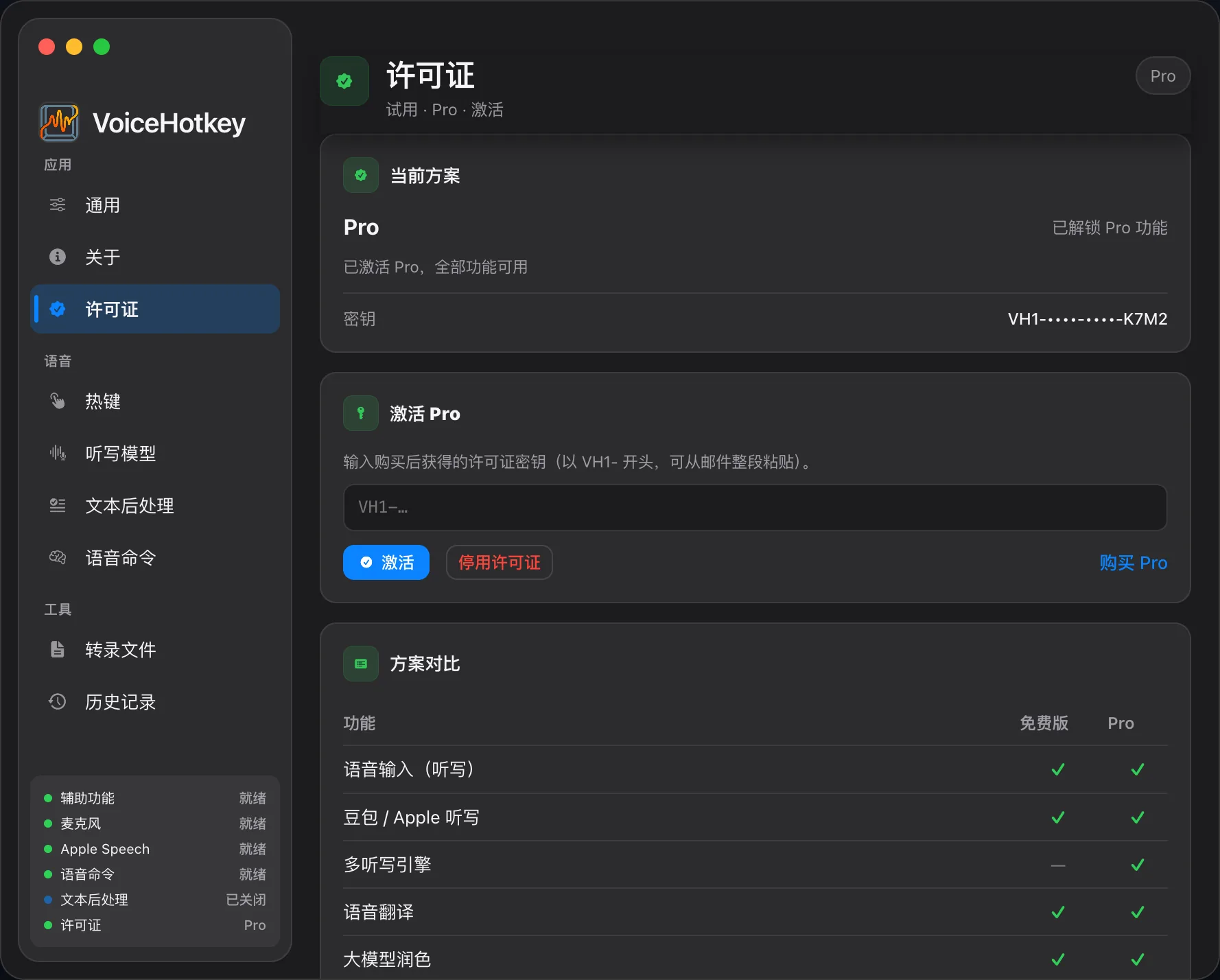
섹션 제목: “라이선스 잠김/활성화 없음”Free는 기본 다듬기/사전, 의도/선택/적응/GUI 파일/기록 설정은 Trial/Pro입니다. 양식은 Free와 체험 기간 모두에 표시되어 언제든 활성화 가능하며, Pro는 키 변경. 기기 한도면 이전 Mac 온라인 비활성화. 실패면 슬롯이 남을 수 있습니다. 네트워크/서버 오류는 로컬 서명으로 대체 가능, 명시적인 무효/취소/한도는 안 됩니다. 라이선스.
상황별 빠른 확인
섹션 제목: “상황별 빠른 확인”새 설치: 고정 경로/양 권한/마이크/준비 엔진/메모. 업데이트 뒤: 새 앱 실행, 이전 손쉬운 사용 정리/허용, 정보 버전 확인. 업무망: 공개 API가 도달해야 하며 또는 Apple/로컬/루프백. 로컬 전용은 공개 ASR/LLM과 업데이트를 막지만 라이선스 통신은 가능합니다.