

첫 설정
설치와 권한 후 실제 받아쓰기를 시도합니다. 그림은 영어로 표시된 작동 흐름도이며 설정 순서와 데이터 경로를 설명합니다.
| 단계 | 위치 | 목적 |
|---|---|---|
| 1 | 메뉴 막대 → 설정 | 설정 열기 |
| 2 | 일반 | 권한과 입력 장치 |
| 3 | 음성 입력 모델 | 엔진과 리소스/인증 |
| 4 | 단축키 | 키와 트리거 |
| 5 | 텍스트 처리/일반 | 처리와 출력 |
| 6 | 메모 등 | 녹음과 삽입 |
1. 설정 열기
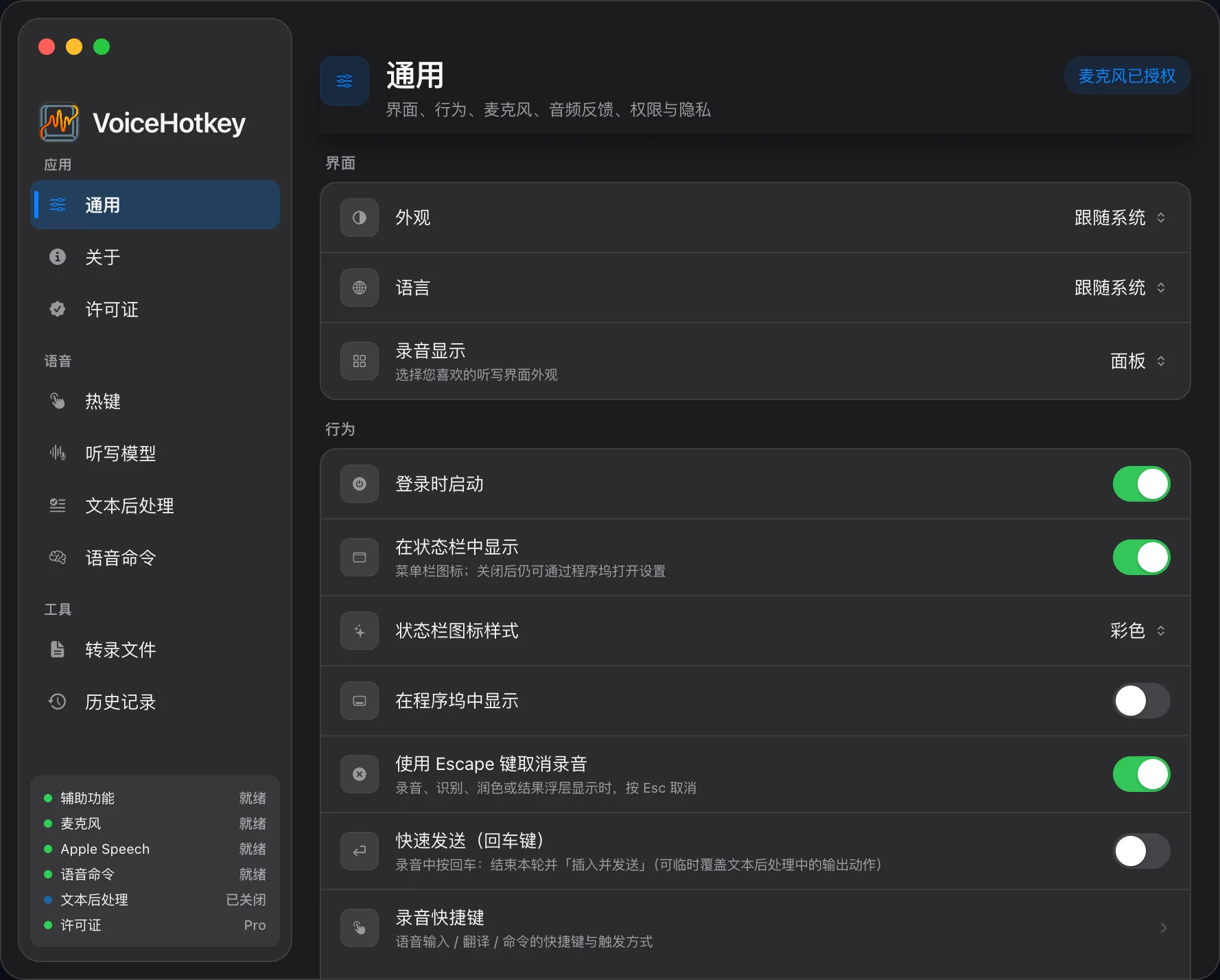
섹션 제목: “1. 설정 열기”VoiceHotkey 메뉴 막대 아이콘 → 설정. 주요 목록에는 일반, 단축키, 음성 입력 모델, 텍스트 처리, 음성 명령, 파일 전사, 기록, 하단에는 라이선스, 정보가 있습니다. voicehotkey://tab/settings로도 열 수 있습니다. Deeplink를 참조하세요.
2. 녹음 준비 확인
섹션 제목: “2. 녹음 준비 확인”새 설치는 실제 ASR이 기본입니다. Demo를 끌 필요가 없으며 일반에 그 스위치가 없습니다. 설정 → 일반에서 마이크, 손쉬운 사용과 입력 장치를 확인하고 메뉴 막대의 권한/모델 경고를 해결합니다.
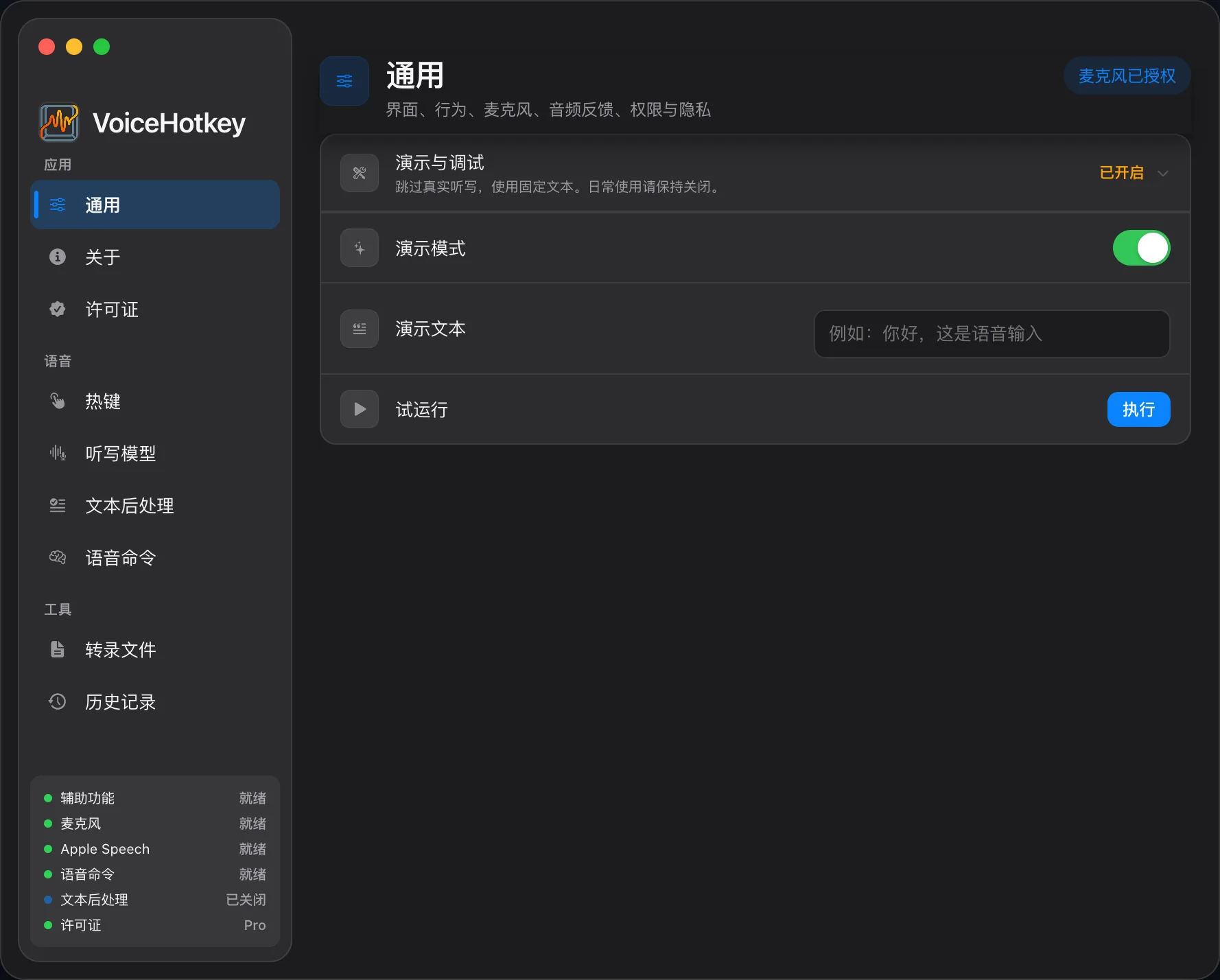
이전 설정이나 테스트에서 Demo 상태가 남아 있으면 예시 텍스트를 사용한다는 뜻입니다. 뒤의 클라우드 다듬기/번역이 해당 텍스트와 문맥을 받을 수 있으므로 모든 통신 중지는 아닙니다. BYOK를 참조하세요.
3. 음성 입력 모델 선택
섹션 제목: “3. 음성 입력 모델 선택”설정 → 음성 입력 모델에서 사용 가능한 엔진을 선택합니다. Apple부터 시도할 수 있습니다. 로컬 모델은 먼저 런타임과 가중치를 설치합니다. 클라우드 ASR은 필요한 자격 증명, 모델, 엔드포인트를 입력합니다. 키는 macOS 키체인에 저장되며 요청은 공급자에게 직접 갑니다. 리소스/인증 경고를 해결합니다. 모델과 플랜에서 시스템/하드웨어와 Free 제한을 확인하세요.
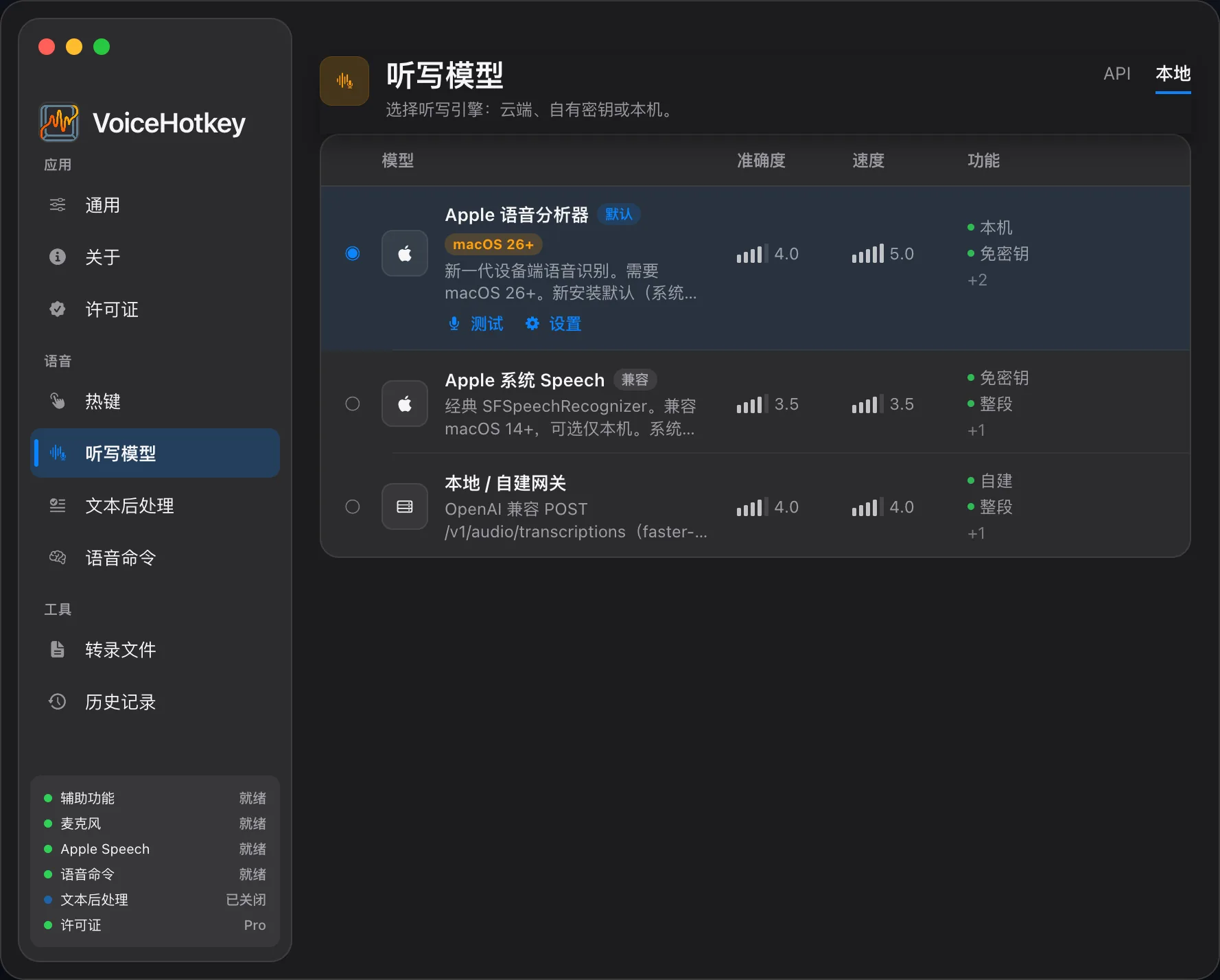
로컬 전용은 공개 ASR을 차단합니다. Apple, 설치된 로컬 모델 또는 루프백을 사용합니다. ASR/LLM과 업데이트를 제한하지만 라이선스 요청은 네트워크를 사용할 수 있습니다.
4. 단축키 확인
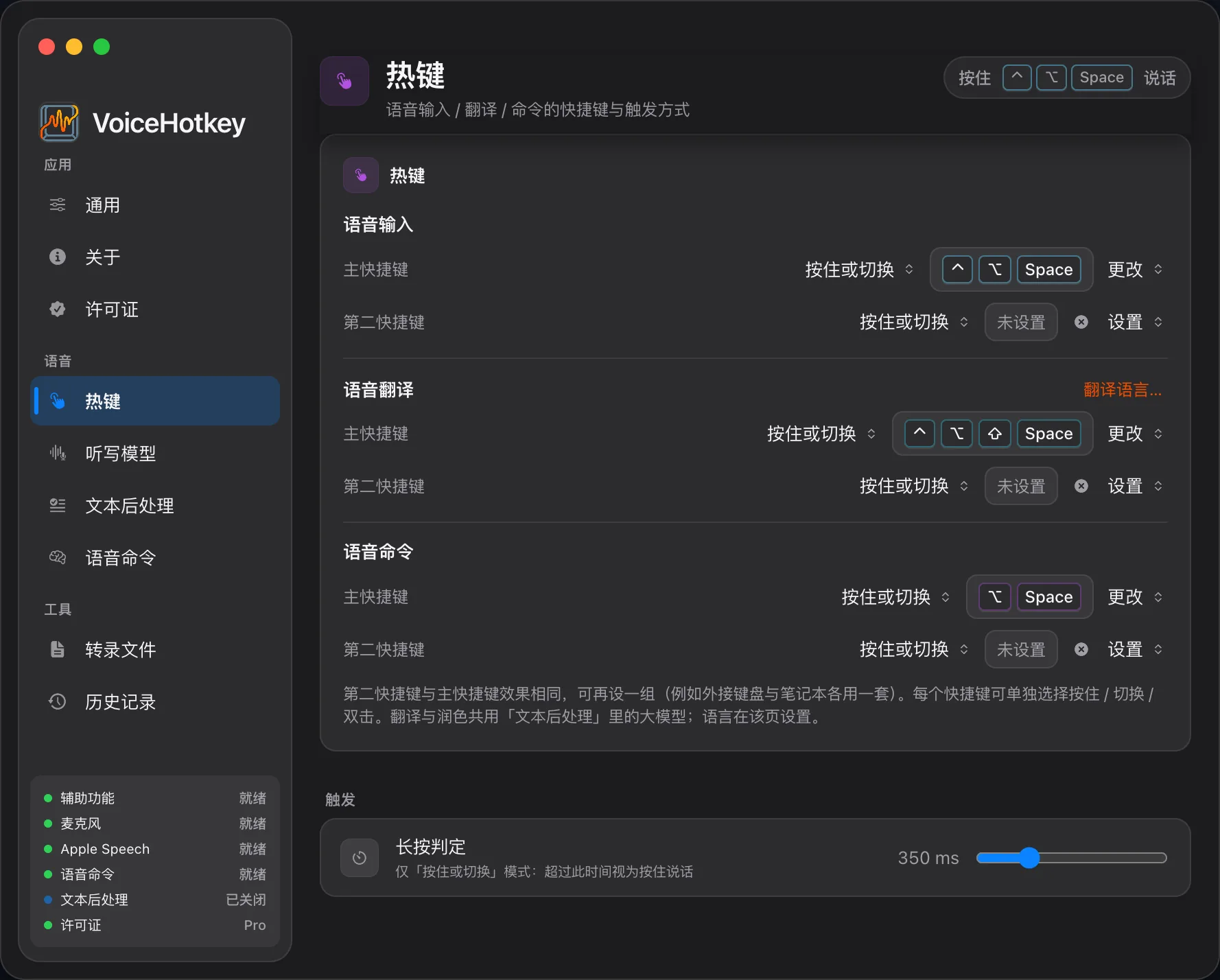
섹션 제목: “4. 단축키 확인”설정 → 단축키에서 입력 오른쪽 Command, 명령 마우스 가운데 버튼, 번역 오른쪽 Control, 직접 입력은 미지정입니다. 짧게 눌러 시작/종료하거나 길게 누르고 놓아 종료합니다. 충돌하면 변경하세요. 빠른 전송과 Esc 취소는 단축키 페이지, 오디오 피드백은 일반에 있습니다. 녹음을 참조하세요.
5. 텍스트 처리와 출력
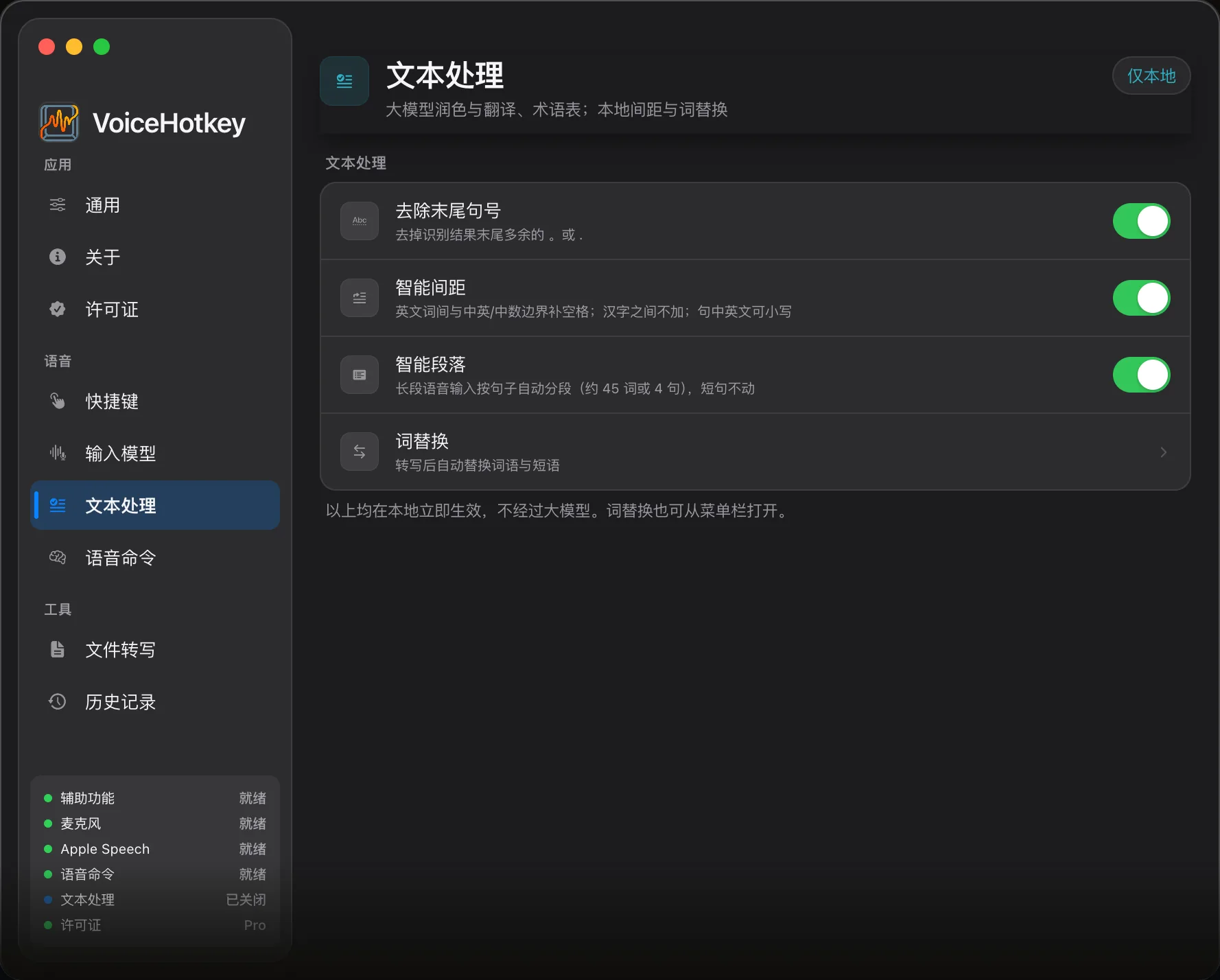
섹션 제목: “5. 텍스트 처리와 출력”| 옵션 | 기본값/위치 |
|---|---|
| 끝 마침표 제거 | 켜짐, 텍스트 처리 |
| 스마트 간격 | 꺼짐, 필요할 때 켜기 |
| 단어 바꾸기 | 반복 오류에 추가 |
| LLM 다듬기 | 꺼짐; 클라우드 인증 또는 로컬 모델; 앱 적응은 Trial/Pro |
| 출력 동작 | 일반; 기본은 커서에 삽입 |
| 번역 | 텍스트 처리에서 엔진/대상; Apple macOS 26+ 또는 LLM 설정 |
스마트 단락은 현재 기능이 아닙니다. 기록 전용은 내부 모드로 출력 선택 메뉴에 없으며 삽입하거나 자동 복사하지 않습니다.
6. 전체 흐름 시도
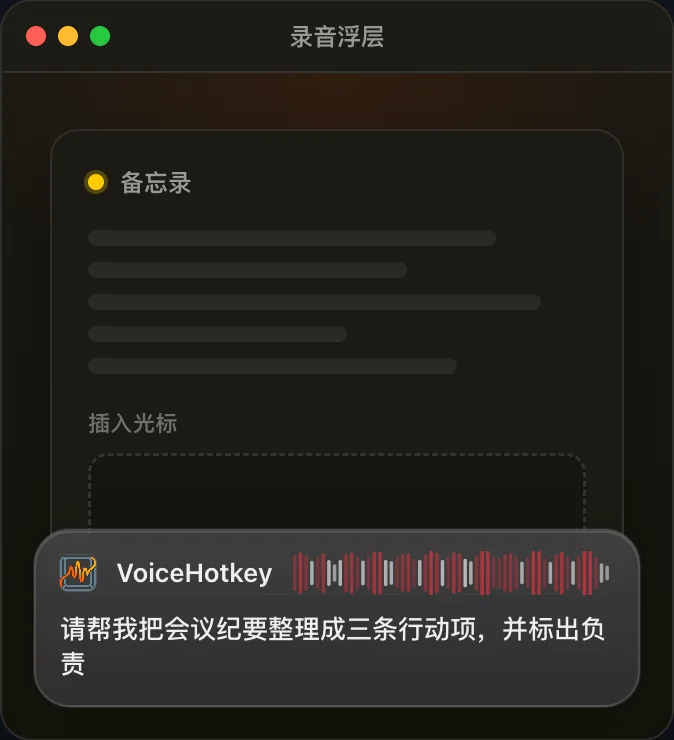
섹션 제목: “6. 전체 흐름 시도”메모 또는 TextEdit에서 편집 가능한 입력란을 클릭해 커서를 표시합니다. 입력 단축키로 짧은 문장을 녹음하고 다시 누르거나 길게 누른 키를 놓습니다. 인식과 처리를 기다려 삽입을 확인하고 기록의 결과/상태도 확인합니다. 편집 포커스가 없으면 기본 설정에서 클립보드로 복사될 수 있습니다. 출력 동작과 관련 설정에 따라 달라집니다.
실패하면
섹션 제목: “실패하면”키 무반응 · 녹음 후 텍스트 없음 · 권한 초기화